Как использовать Рендер: сравнение режимов Точный, Сбалансированный и Творческий
Узнайте, как выполнить визуализацию архитектурного изображения в режимах Точный, Сбалансированный и Творческий, сохраняя единые настройки, и сравните полученные результаты.


Рендер позволяет преобразовать архитектурное изображение в новую визуализацию. Ключевое решение заключается в том, насколько точно результат должен следовать исходному проекту. В этом руководстве на примере одного и того же изображения дома сравниваются режимы Точный, Сбалансированный и Творческий — от загрузки и настроек до готовых результатов.
Если вы привыкли называть промежуточный вариант «Balance», обратите внимание: в актуальном интерфейсе он называется Сбалансированный.
1. Начните с Изображения 1
Откройте Рендер в левой панели навигации и выберите Одно изображение. Нажмите Загрузить изображение, выберите Изображение 1 и дождитесь появления его предпросмотра.
Наше исходное изображение — это вид спереди на современный дом с белыми стенами, серым камнем, деревянными софитами, стеклянными балконами и темными въездными воротами. Четкие контуры облегчают отслеживание изменений в линии крыши, окнах, балконах и ограждающей стене.
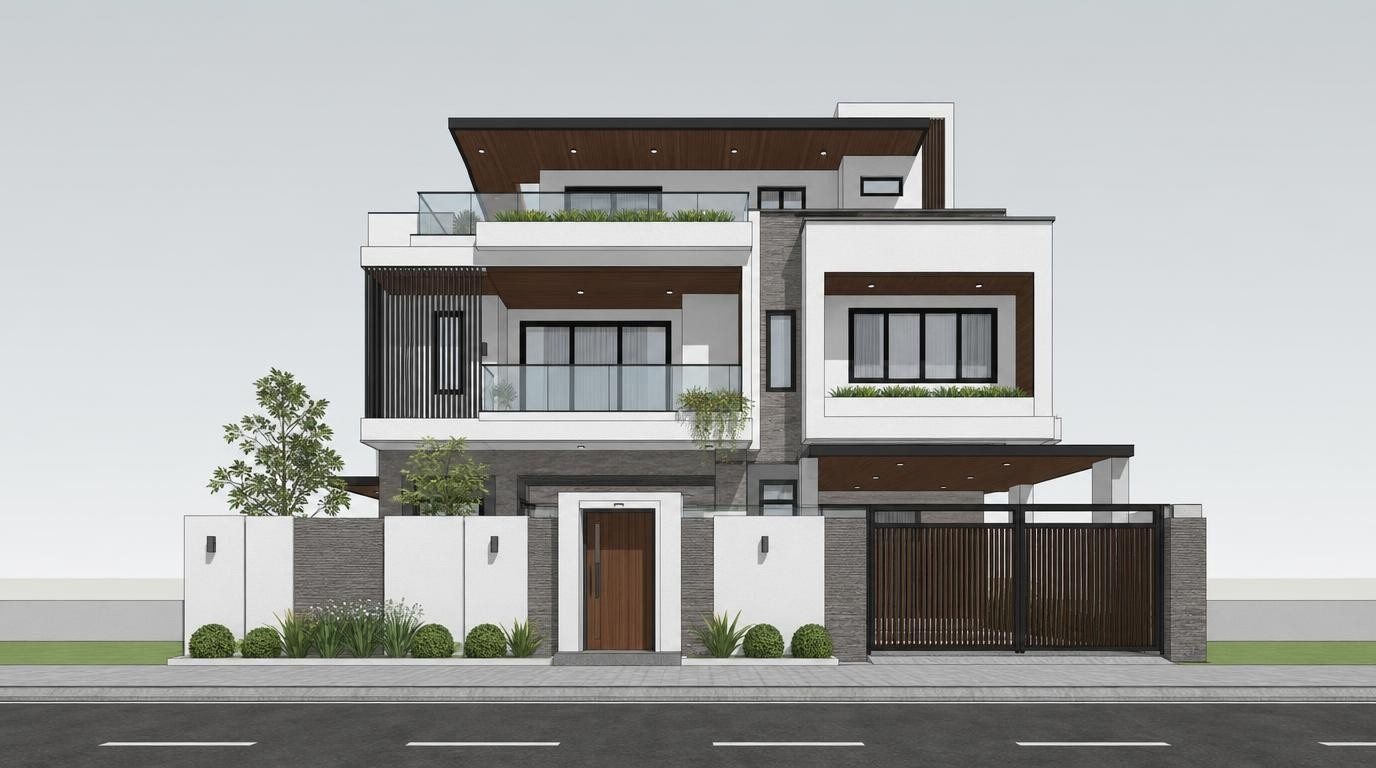
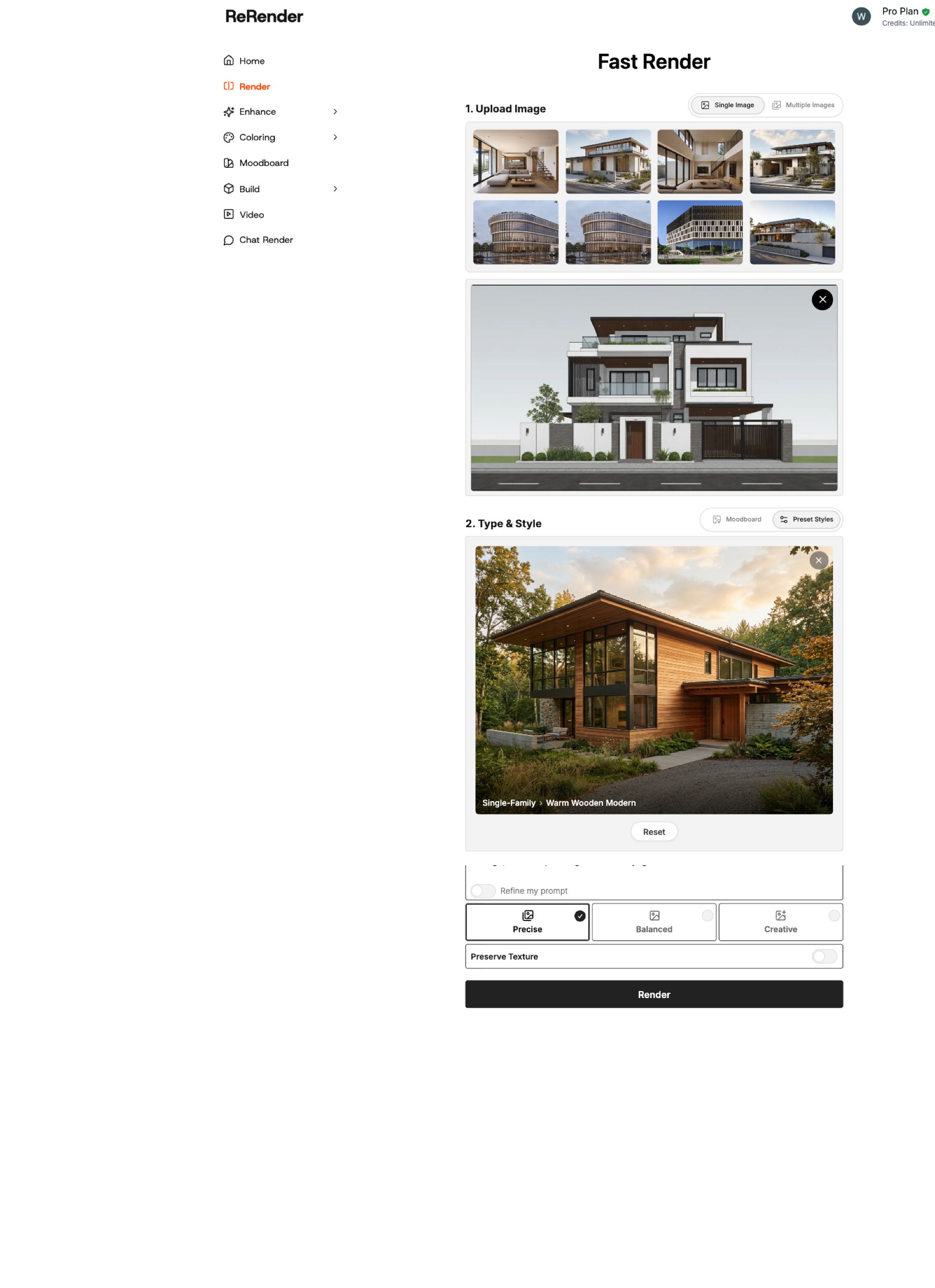
Скриншот рабочего процесса: Изображение 1 загружено в инструмент «Рендер», выбранный стиль указан под ним.
2. Обеспечьте одинаковые общие настройки
В разделе Тип и стиль выберите Предустановленные стили → Экстерьер → Односемейный дом → Теплый деревянный модерн. Используйте этот же стиль для каждой генерации.
Для чистоты сравнения оставьте параметры Время суток, Время года, Небо, Ландшафт и Архитектурный материал со значением Нет. На странице с результатами эти незаданные поля будут отображаться как Не выбрано. Оставьте опцию Уточнить мой запрос выключенной. Для первого прогона в режиме Точный также оставьте выключенной опцию Сохранить текстуру.
Введите в точности следующий текстовый запрос (prompt):
Photorealistic front elevation of a contemporary single-family house, white plaster, gray stone cladding, warm wood soffits, dark window frames, glass balcony railings, realistic planting and soft daylight.
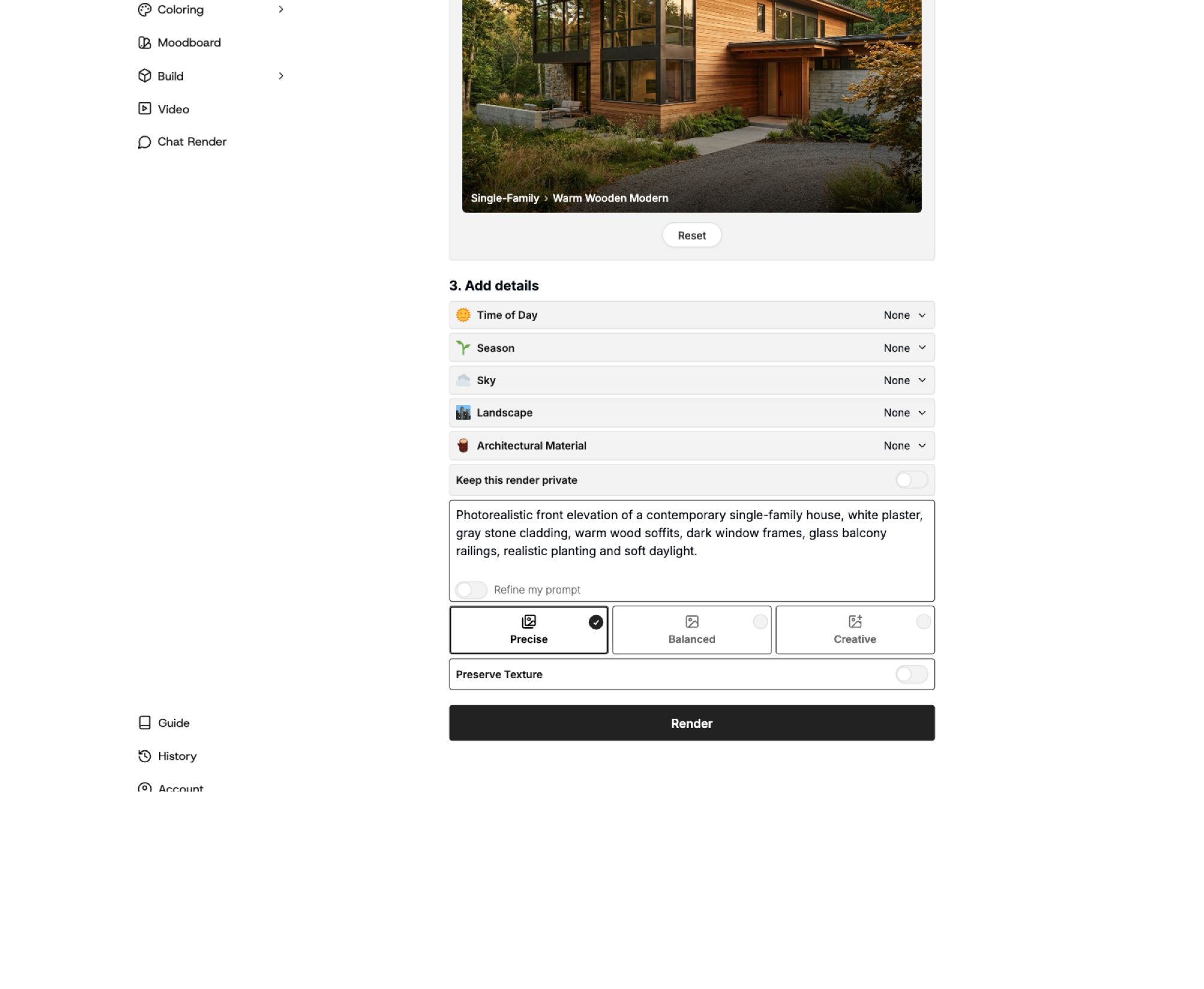
Единственное намеренное изменение между тремя прогонами — это режим. Специфичные для режима элементы управления могут появляться или исчезать.
3. Выполните визуализацию в режиме Точный
Выберите Точный, затем нажмите Рендер. Дождитесь завершения генерации, прежде чем оценивать результат. На экране результатов исходное изображение располагается рядом со сгенерированным, а также отображаются миниатюры доступных вариантов.
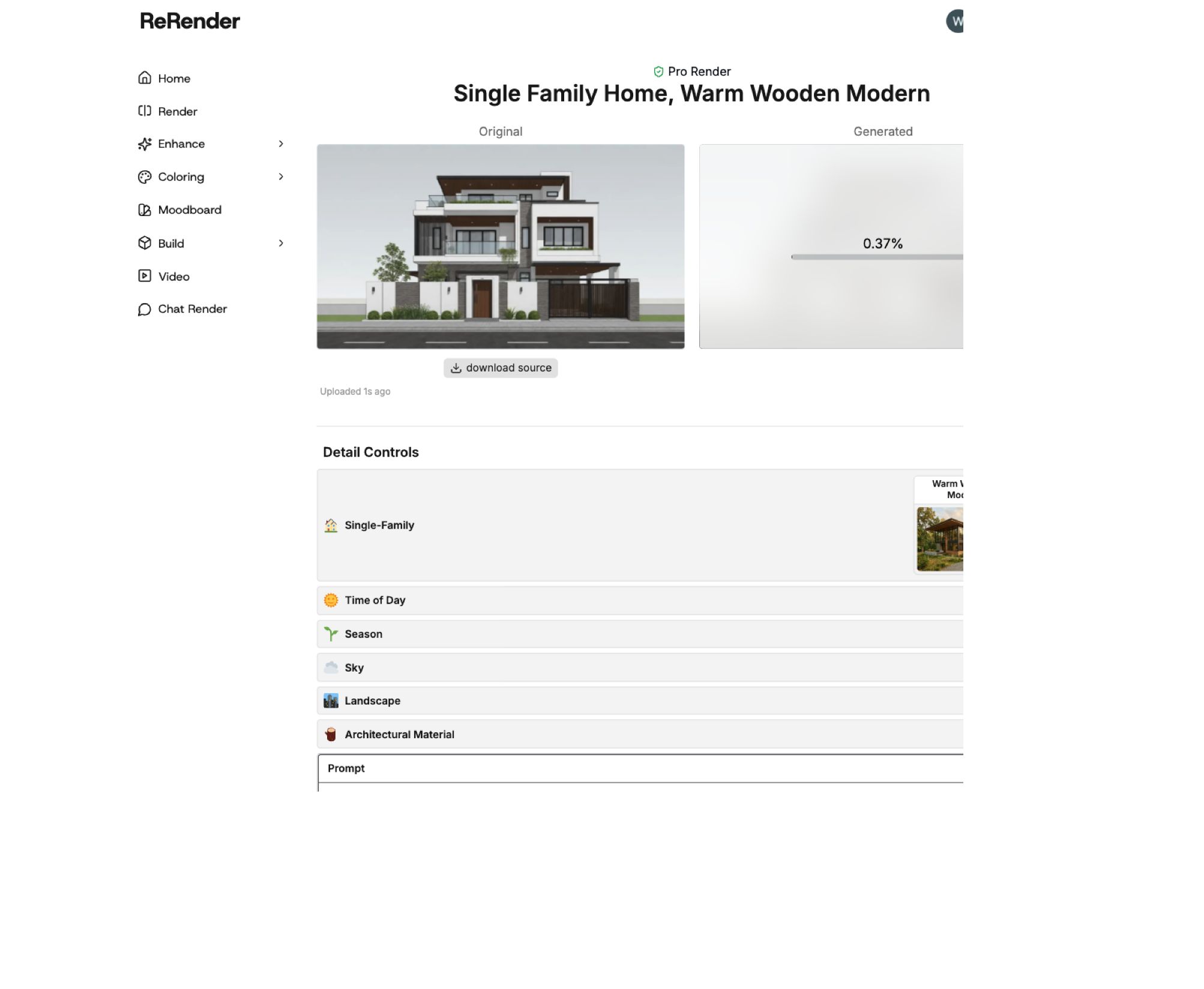
Экран генерации: исходник остается видимым, пока Рендер создает результат.
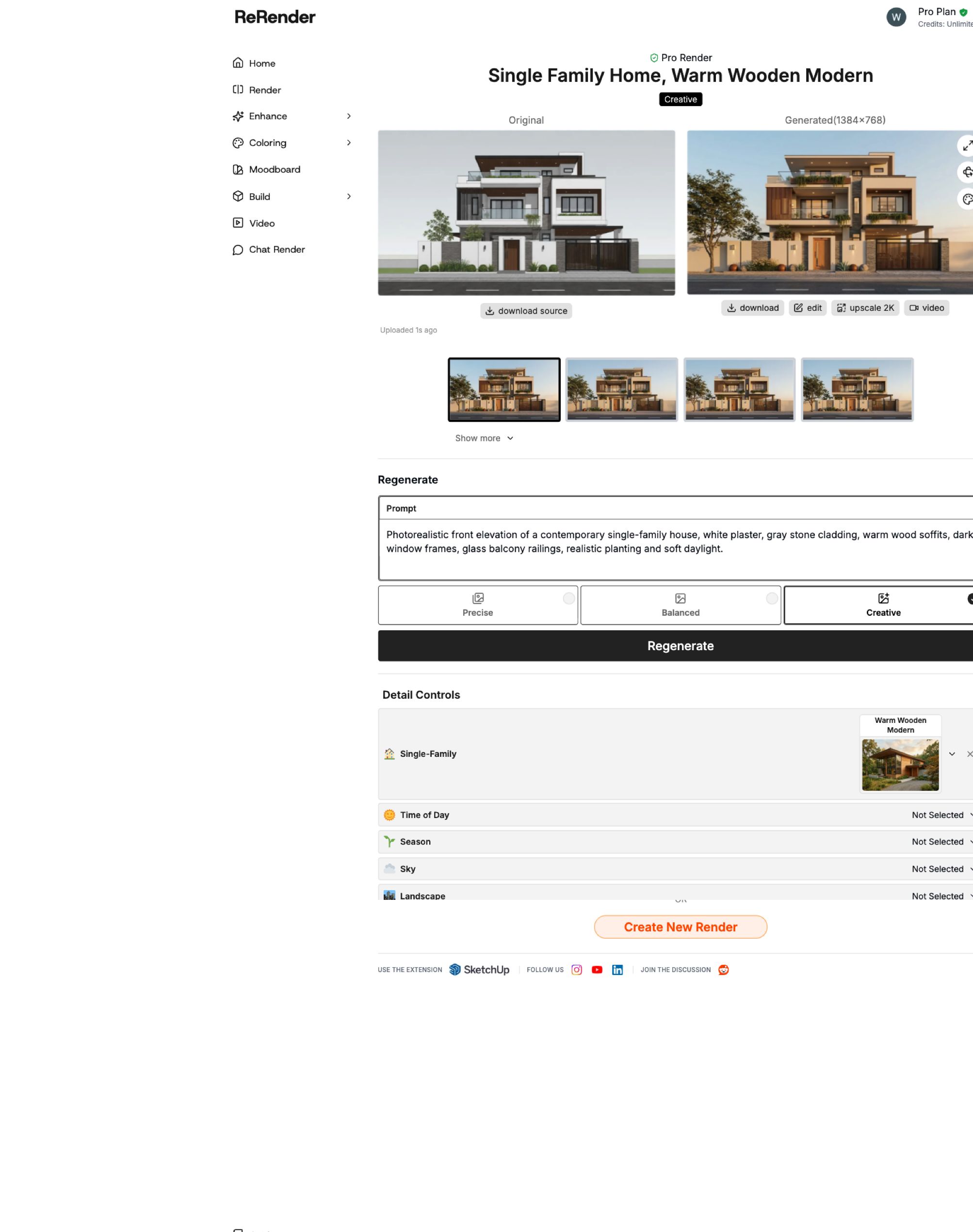
Начинайте с режима Точный, если ваш приоритет — сохранение существующего проекта. В этом прогоне ступенчатая линия крыши, выступающая правая рама, расположение балконов и конфигурация въездных ворот остаются практически такими же, как на Изображении 1. Материалы, растительность, отражения и освещение получают более реалистичную фотографическую проработку.
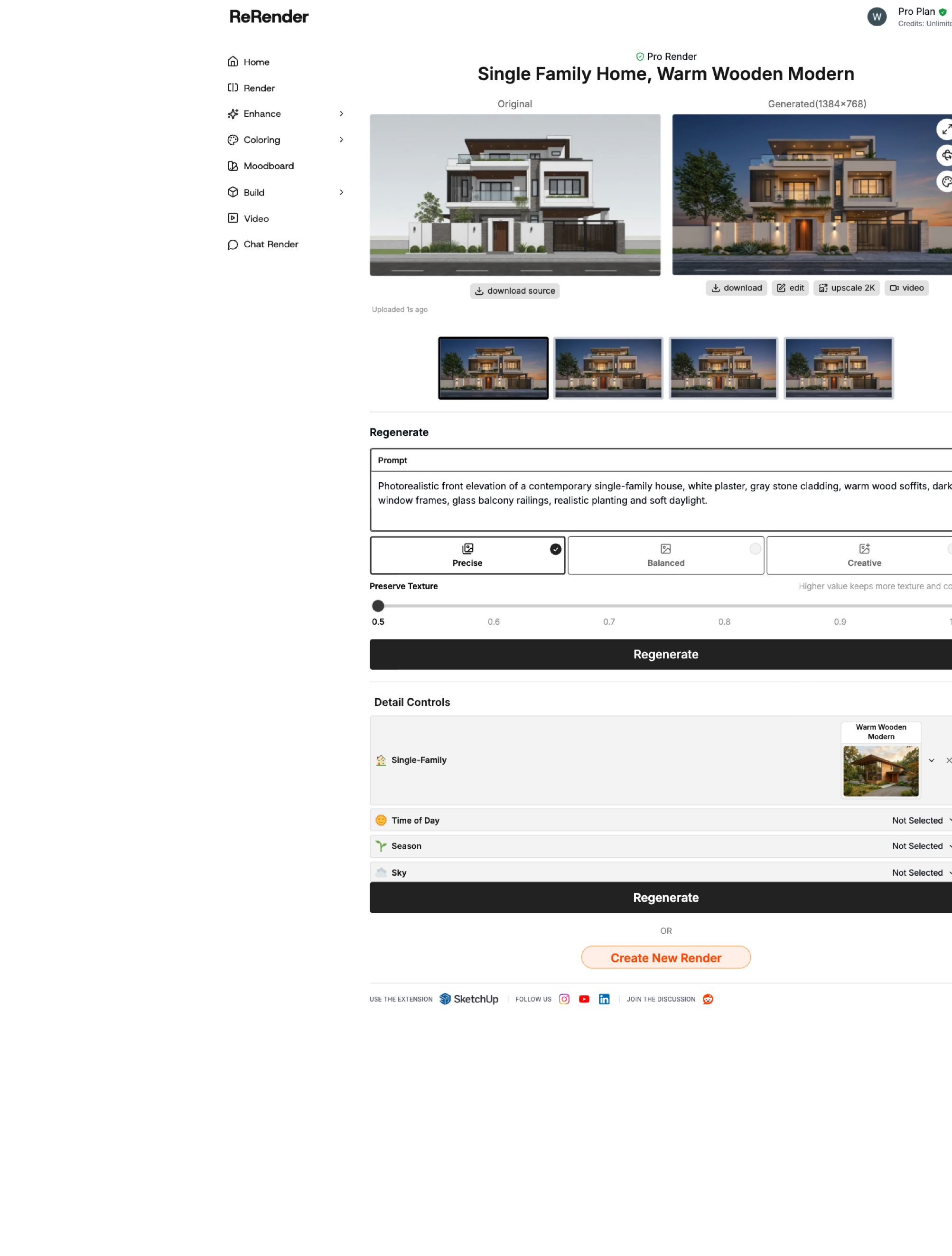
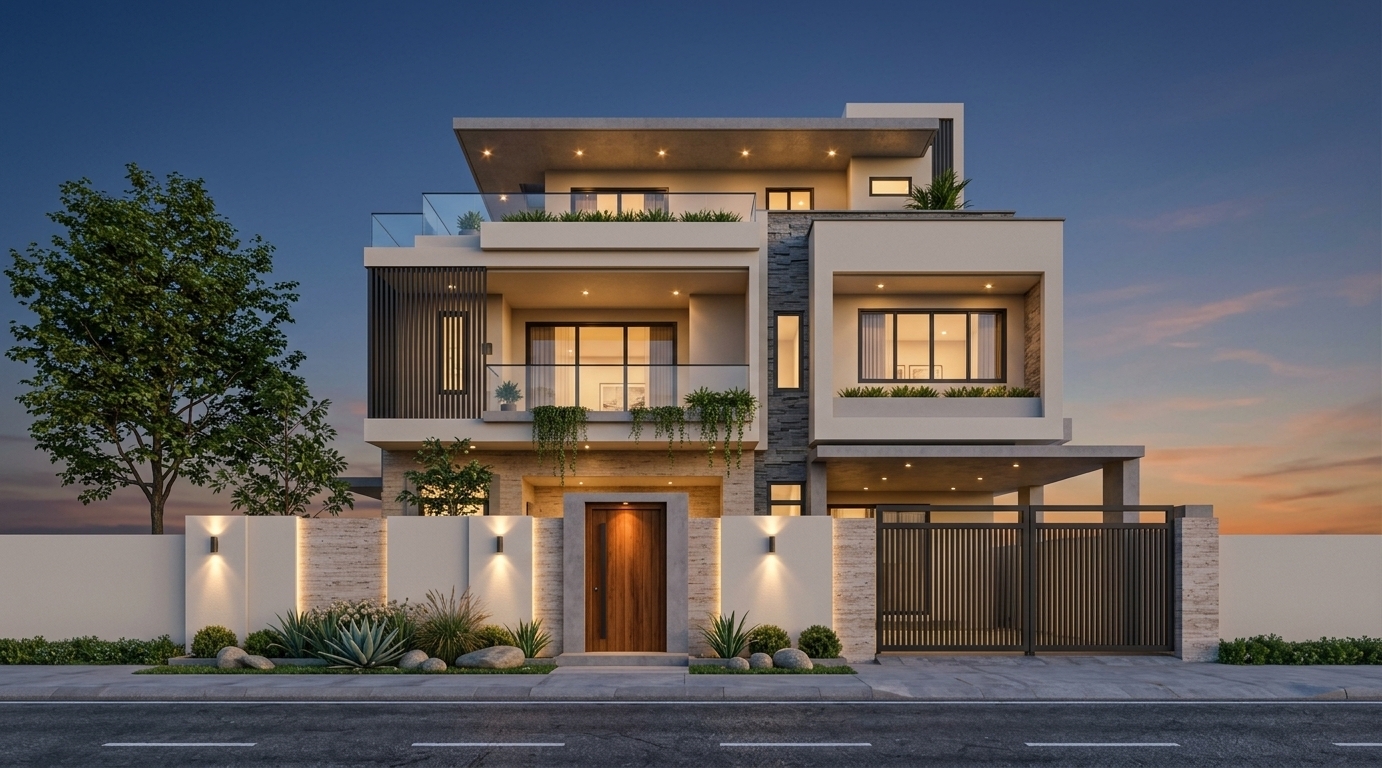
Режим Точный сохранил узнаваемый фасад, добавив освещение в интерьере и сумеречное небо.
Обратите внимание: получилась вечерняя сцена, хотя в запросе был указан мягкий дневной свет (soft daylight). Режим Точный не гарантирует точного воспроизведения каждой детали или соблюдения всех указаний по освещению. Обязательно проверяйте как геометрию здания, так и общую атмосферу, прежде чем утверждать результат.
На странице результатов режима Точный также появляются элементы управления Сохранить текстуру; пояснение к ползунку гласит, что более высокое значение сохраняет больше текстуры и цвета. Рассматривайте это как отдельную точечную корректировку при доводке результата, а не меняйте данный параметр во время сравнения режимов.
4. Попробуйте режим Сбалансированный на том же исходнике
На странице результатов выберите Сбалансированный в блоке Перегенерировать. Сохраните исходный запрос и стиль, убедитесь, что в поле Оригинал по-прежнему отображается Изображение 1, и нажмите Перегенерировать. Простой выбор другого режима не создает новый результат — необходимо запустить генерацию повторно.
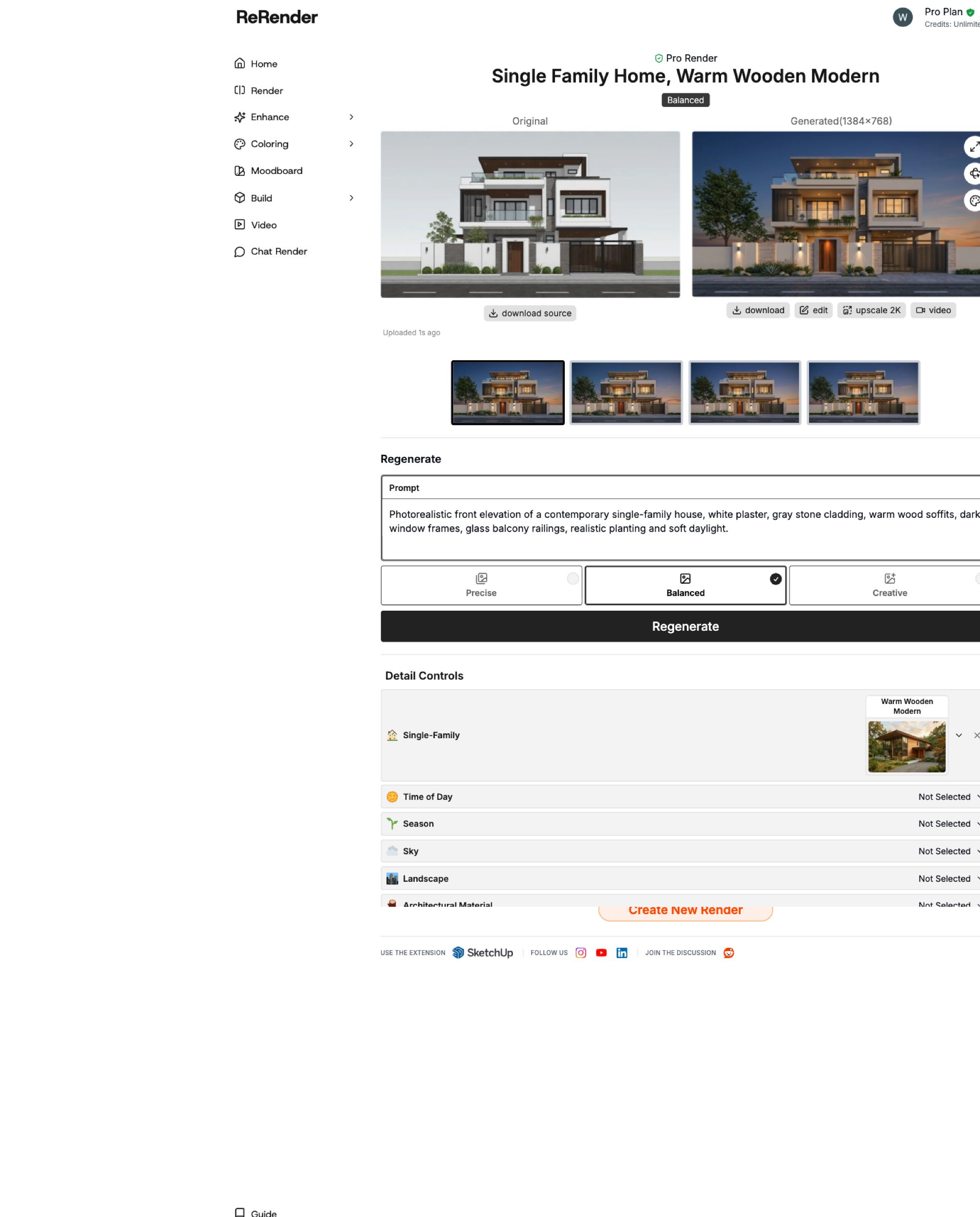
Скриншот настроек: выбран режим Сбалансированный; на экране отображается предыдущий результат режима «Точный» до тех пор, пока не завершится генерация.
Режим Сбалансированный удобен в качестве отправной точки, когда вам нужно сохранить узнаваемость здания, но при этом получить больше свободы в визуальной трактовке. В данном случае общая композиция дома остается знакомой, однако вертикальные рейки приобретают более теплый древесный оттенок, зелень на балконах становится гуще, а декоративные камни и посадки меняют вид передней площадки.
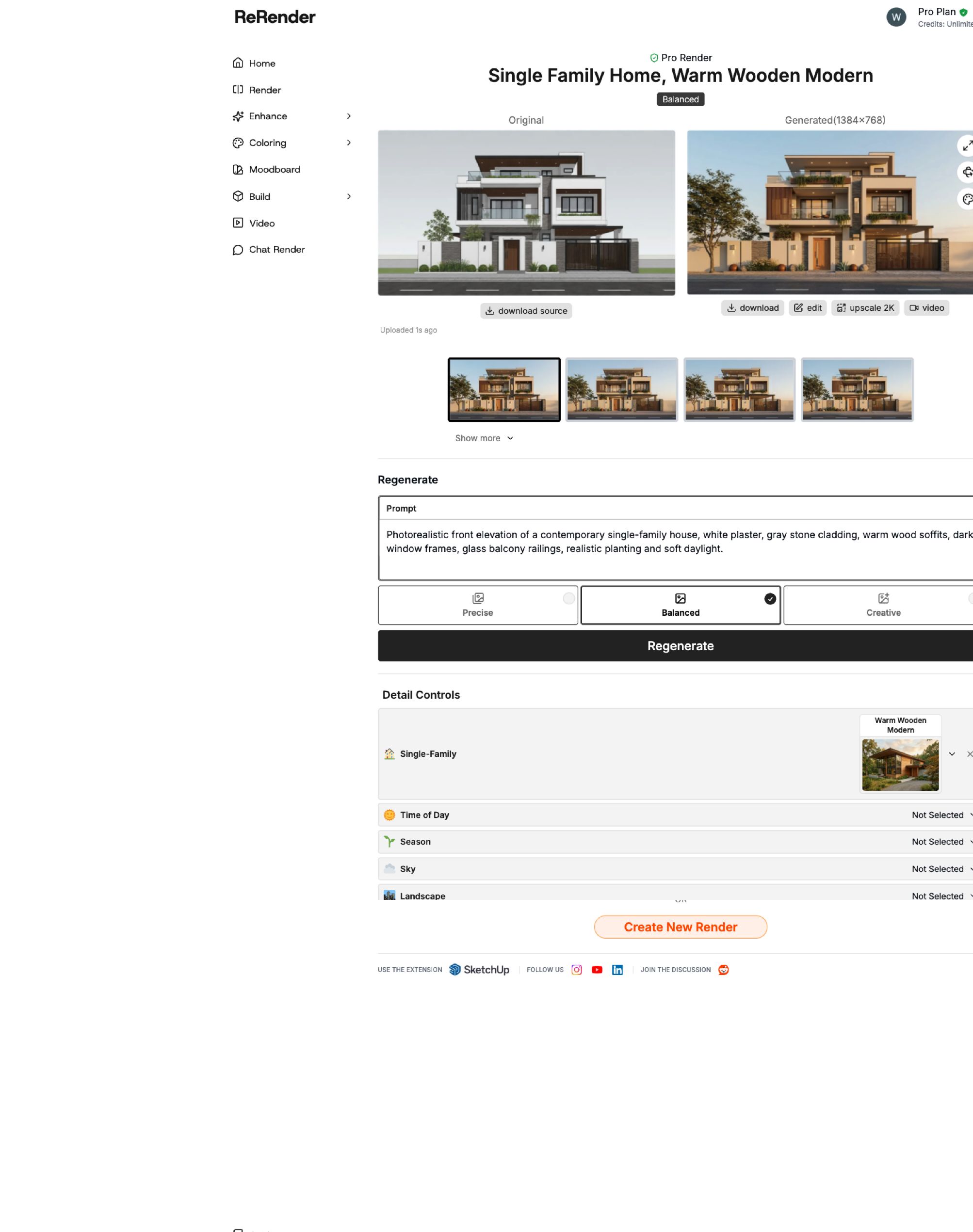
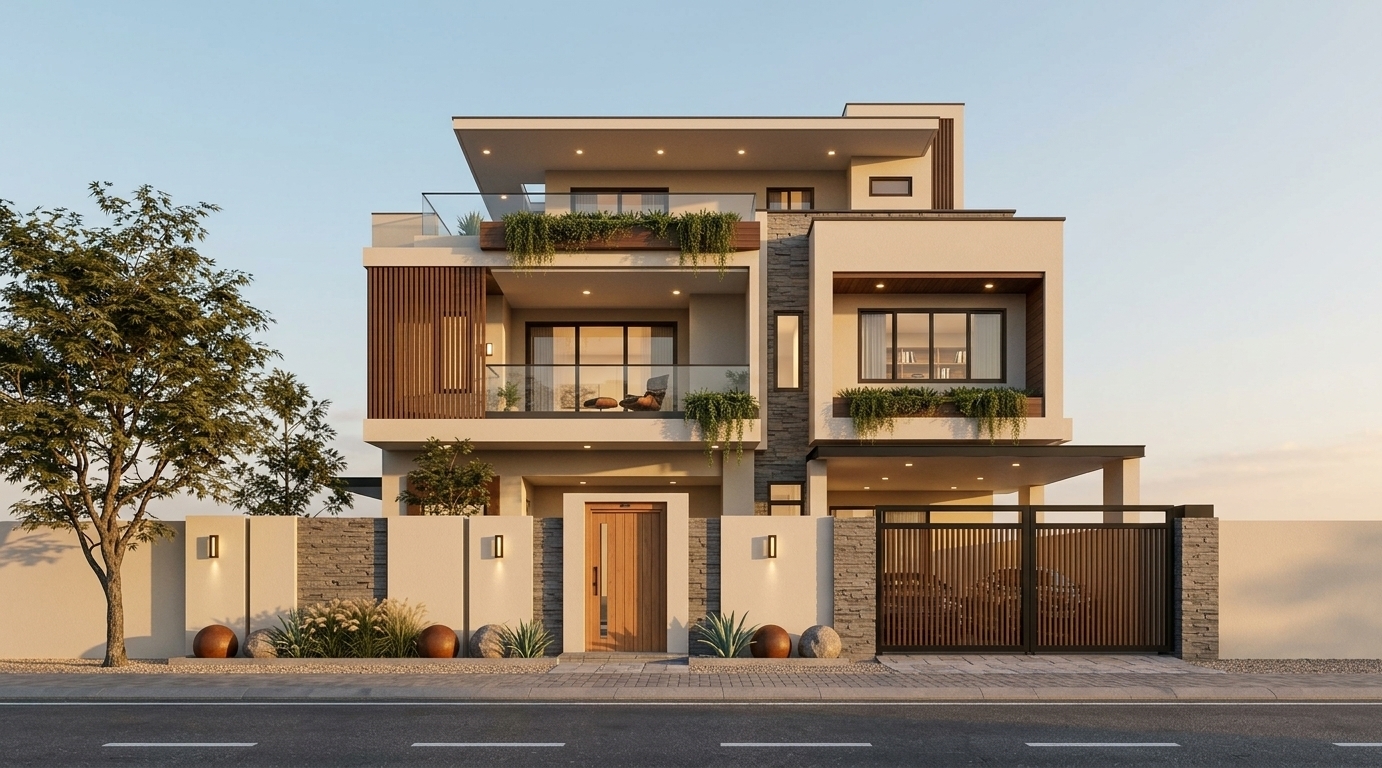
В этом прогоне режим Сбалансированный создал теплое дневное освещение и более богатую проработку материалов и ландшафта.
5. Исследуйте возможности режима Творческий
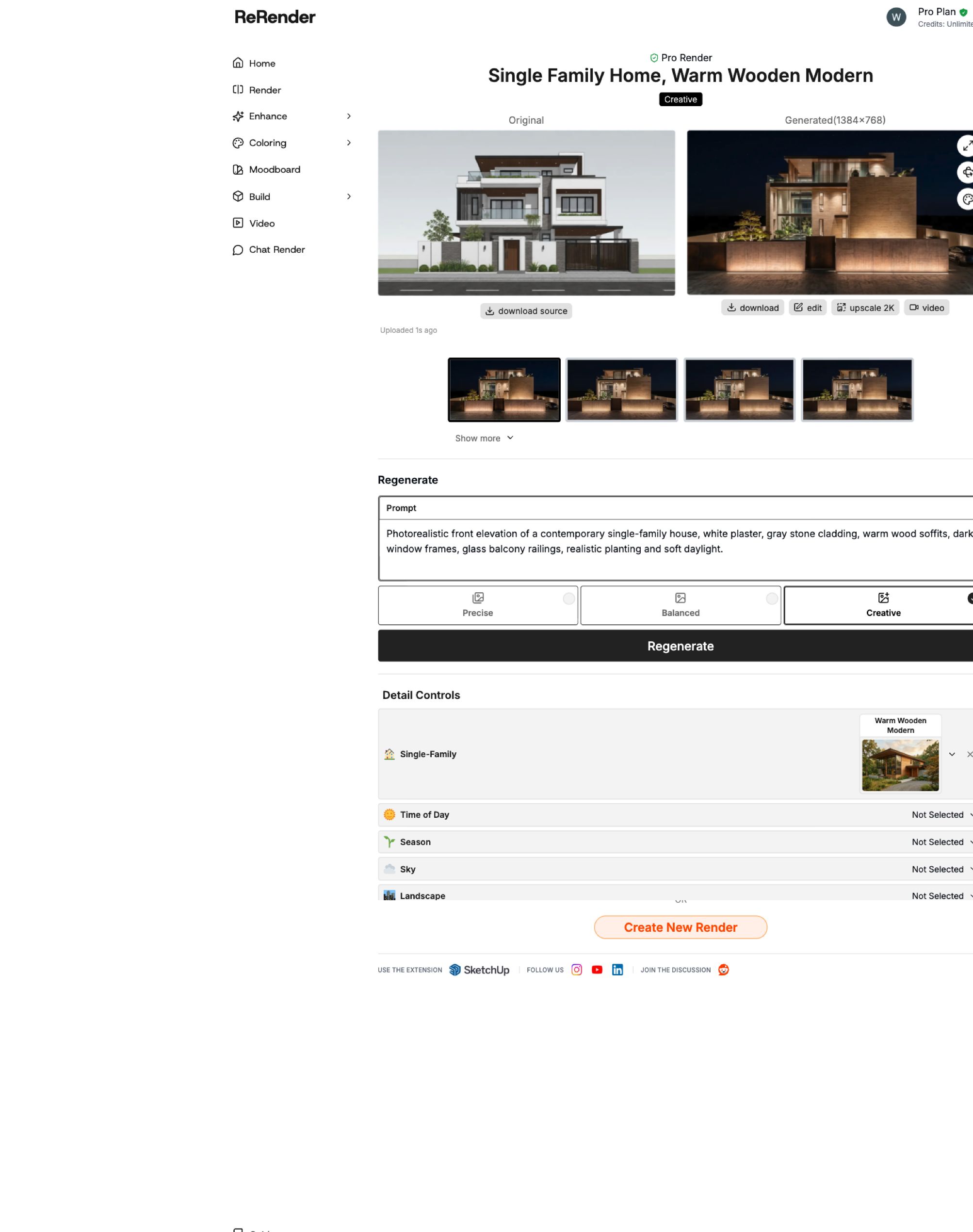
Выберите Творческий, сохраните тот же запрос и стиль и снова нажмите Перегенерировать. Продолжайте использовать Изображение 1 в качестве оригинала, не загружая сгенерированные изображения как новый исходник.
Скриншот настроек: режим Творческий готов к запуску; на экране все еще виден предшествующий результат режима «Сбалансированный».
Режим Творческий полезен для поиска альтернативных концепций, когда вы готовы к существенным изменениям. В этом прогоне значительная часть знакомого бело-серого фасада заменена широкими плоскостями из теплого камня, изменена композиция проемов и балконов, а также добавлена более высокая и массивная ограждающая стена. Кроме того, сцена стала ночной.
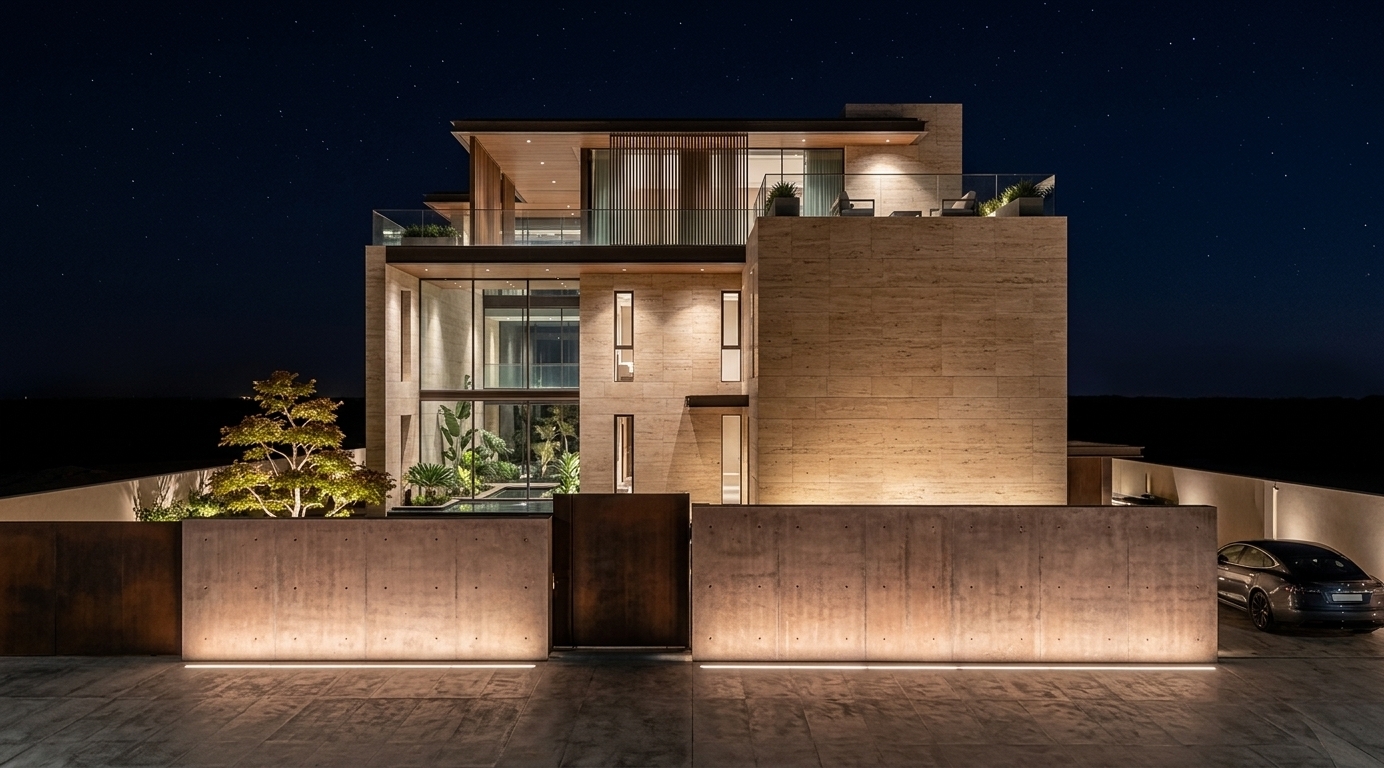
Режим Творческий предлагает новую архитектурную интерпретацию вместо точной визуализации каждого исходного элемента.
6. Сравните результаты и выберите режим
Сравните каждый результат непосредственно с Изображением 1. В первую очередь обратите внимание на контуры здания и проемы, затем на материалы и растительность, и наконец — на освещение. Даже очень красивое изображение может изменить тот элемент, который должен оставаться строго фиксированным.
Скриншот сравнения, сформированный в предпросмотре статьи. Показан первый отображаемый результат из каждого завершенного прогона.
| Режим | Что мы наблюдали в этом примере | Когда стоит попробовать |
|---|---|---|
| Точный | Почти без изменений сохранил основную композицию фасада; добавил более богатую растительность и вечернее освещение. | Когда нужно детализировать существующий проект, сохранив его узнаваемую структуру. |
| Сбалансированный | Сохранил общую композицию, добавив более теплые материалы, больше зелени и изменения в ландшафтном декоре. | Когда требуется баланс между сохранением архитектурного замысла и визуальным поиском. |
| Творческий | Существенно изменил фасад, проемы, ограждающую стену и характер материалов. | Когда нужны альтернативные идеи и допустимы архитектурные изменения. |
Это наблюдения по конкретному примеру, а не фиксированные правила. Результаты генерации ИИ варьируются; выбранный стиль и запрос также влияют на результат. Различия в освещении здесь не следует воспринимать как закономерность, будто один режим всегда выдает день, а другой — ночь.
Чтобы повторить это сравнение на собственном проекте, сохраняйте исходное изображение и общие настройки неизменными, запустите генерацию в каждом режиме и сохраните результаты с понятными названиями режимов. Используйте миниатюры результатов для просмотра вариантов и кнопку Скачать, чтобы сохранить нужный результат. Если освещение или материалы требуют дополнительной проработки, меняйте по одной настройке за раз, чтобы понимать, что именно повлияло на итоговый вид.
Для этого дома начните с режима Точный, чтобы сохранить близость к исходному фасаду, попробуйте Сбалансированный для получения более теплой визуальной интерпретации и переходите к режиму Творческий, если ваша цель — найти принципиально иное проектное направление.
Похожие публикации

How to Relight a 3D Interior with Enhance – AI Lighting
One interior image, three painted regions: follow the updated AI Lighting workflow and inspect what changes.
ReRender Team·14 сент. 2026 г.
Renovating an Old Building into a Modern Retail Store with AI
Turn a tired building exterior into a clear retail renovation concept. Follow the Home workflow with Nano Banana 2, preserve the original form, and refine facade materials, windows, signage, and lighting.
Willy·14 сент. 2026 г.
Как превратить планы этажей в визуализации с персонажами
Используйте ReRender AI для создания интерьерных и экстерьерных визуализаций на основе архитектурных планов этажей, фасадов и разрезов, добавляйте фигуры персонажей и превращайте их в архитектурную анимацию.
Willy·8 сент. 2026 г.