Как быстро создавать архитектурные концепции
Узнайте, как использовать ReRender для быстрой генерации изображений архитектурных концепций: от экстерьерных сцен до взрыв-схем в аксонометрии и деталей фасада.

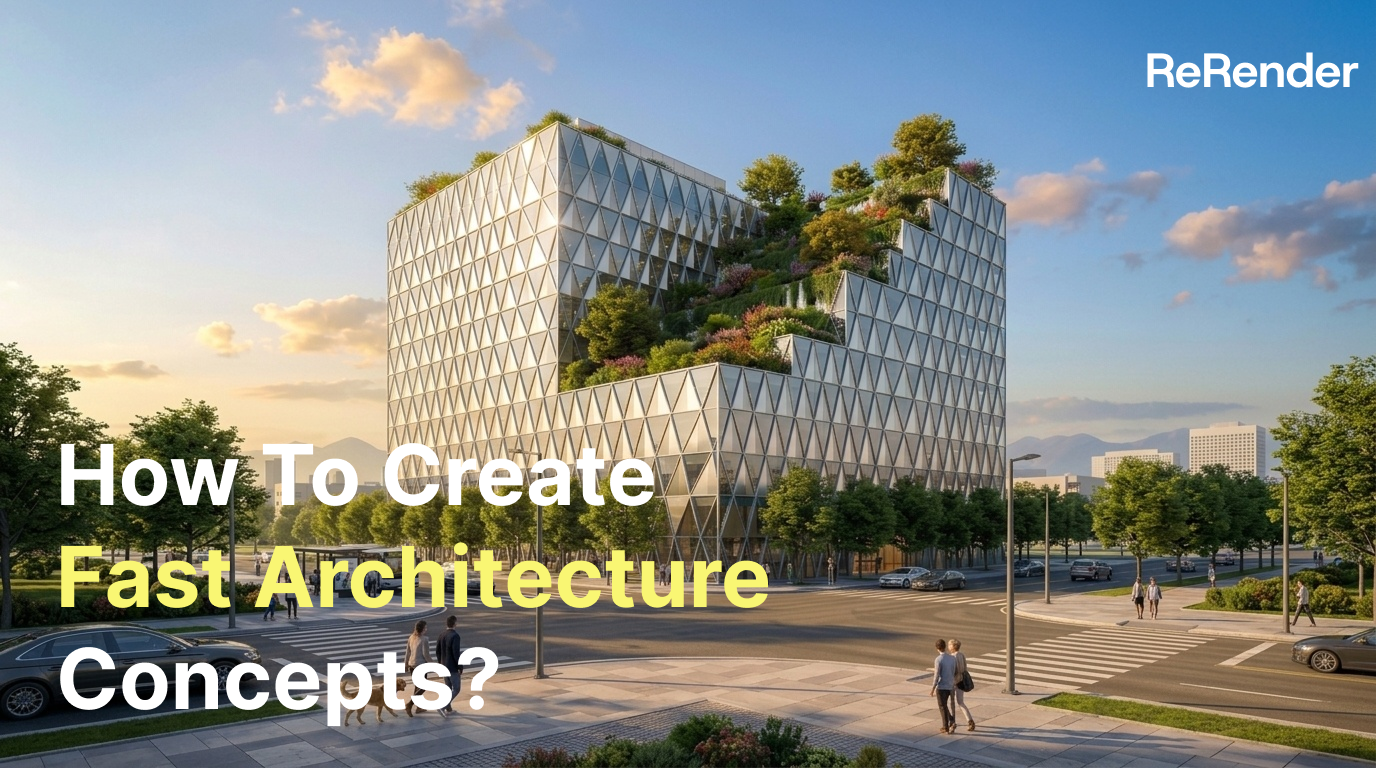
Почему мы создали этот рабочий процесс
На ранних стадиях архитектурного проектирования командам часто приходится параллельно создавать множество разнотипных визуальных материалов. Экстерьерные перспективы, разрезы-фасады, взрыв-схемы, графику средового анализа и кадры с деталями фасадов обычно получают в рамках раздельных рабочих процессов и с помощью разного программного обеспечения.
Мы хотели упростить эту процедуру внутри ReRender. Вместо того чтобы рассматривать каждое изображение как изолированную задачу, мы начали формировать рабочий процесс, который позволяет архитекторам быстро исследовать концепции с помощью визуалов, сгенерированных ИИ.
В этом руководстве мы покажем, как используем ReRender для генерации полного набора концептуальных архитектурных изображений на основе единой начальной идеи.
Шаг 1 — Войдите в систему и создайте новый проект
Сначала войдите в ReRender и создайте новый проект на главной странице.
 Илл. 01. Главная страница ReRender и настройка проекта
Войдя в рабочее пространство, загрузите референсное изображение или архитектурный эскиз. Это может быть объемно-пространственная модель, экспорт из CAD, концептуальная диаграмма или даже черновой набросок от руки.
Обычно мы начинаем с простого изображения, а не с готовой чистовой визуализации. Концепции на ранних стадиях прорабатывать эффективнее, пока структура еще остается гибкой.
Шаг 2 — Настройте параметры генерации
После загрузки изображения мы настраиваем параметры генерации, прежде чем писать промпты.
В ReRender мы обычно корректируем:
- Выбор модели
- Соотношение сторон изображения
Для архитектурных задач мы, как правило, предпочитаем более широкие форматы, такие как 16:9 или 4:3, поскольку они сохраняют больше пространственного контекста.
 Илл. 02. Настройки генерации внутри ReRender
Выбор подходящей модели также существенно меняет итоговый результат. Некоторые модели создают более мягкие концептуальные визуалы, в то время как другие делают упор на реализм материалов и архитектурные детали.
Шаг 3 — Сгенерируйте экстерьерные архитектурные перспективы
Первое изображение, которое мы обычно генерируем, — это фрагментарная экстерьерная перспектива. Вместо того чтобы сразу визуализировать здание целиком, мы сначала фокусируемся на атмосфере, масштабе и направлении подбора материалов.
Maintain the exact same architectural design, massing, facade language, and vegetation layout, modifying only the camera perspective and framing. Transition to a medium-close facade view closer to the building. Position the camera at an eye-level perspective from across the street diagonal, focusing on the right facade and the layered sky gardens, while cropping out excess sky and the surrounding urban background. Keep the identical materials, triangular glass facade, planting density, and lighting atmosphere.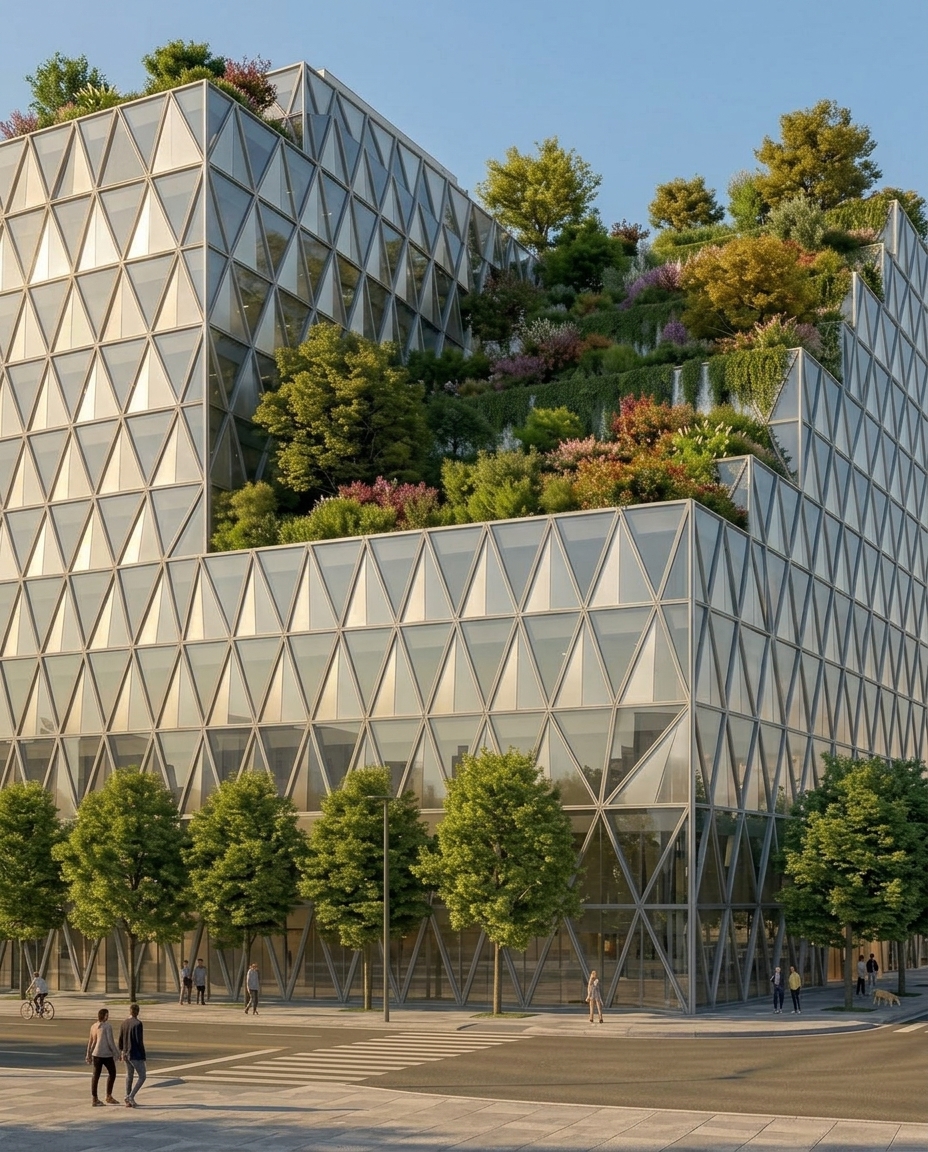
Илл. 03. Экстерьерная архитектурная перспектива, сгенерированная с помощью ReRender
Один из выводов, к которому мы пришли: промпты со слишком большим количеством стилевых ключевых слов часто нарушают пространственную согласованность. Теперь мы делаем промпты короче и отдаем приоритет архитектурной структуре, а не визуальным эффектам.
Шаг 4 — Создайте разрезы-фасады и интерьерные перспективы
После генерации экстерьерных видов мы переходим к совмещенным разрезам-фасадам и перспективам с видом из интерьера наружу.
Эти изображения помогают нам проверить, сохраняется ли логика пространственных взаимосвязей после генерации.
architectural section elevation, interior spatial relationship, natural lighting, clean composition, realistic architectural rendering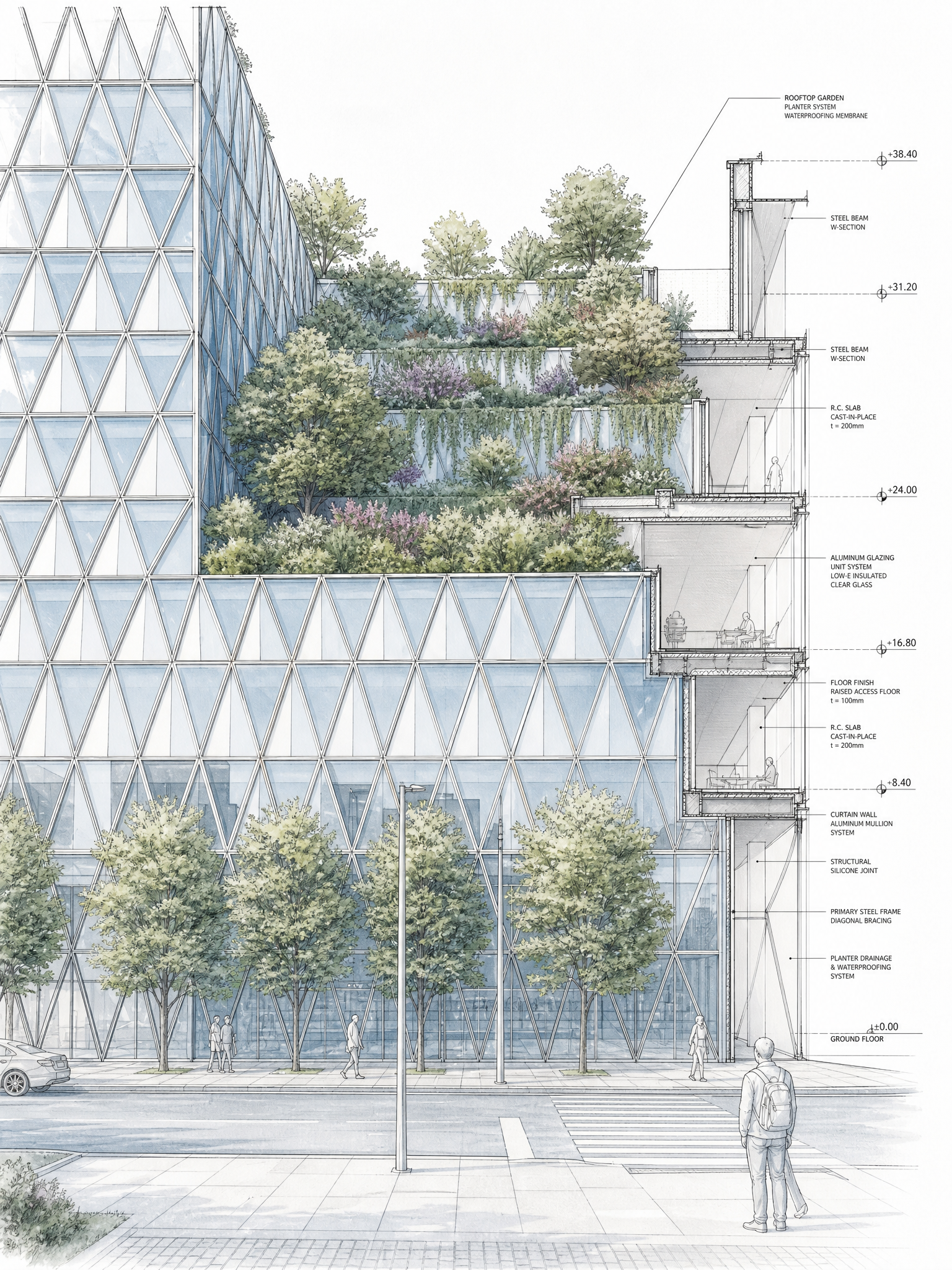 Илл. 04. Архитектурный разрез-фасад
В интерьерных перспективах мы обычно акцентируем внимание на проемах, путях перемещения и том, как естественный свет взаимодействует с пространством.
interior view looking outward, architectural framing, warm natural light, realistic interior atmosphere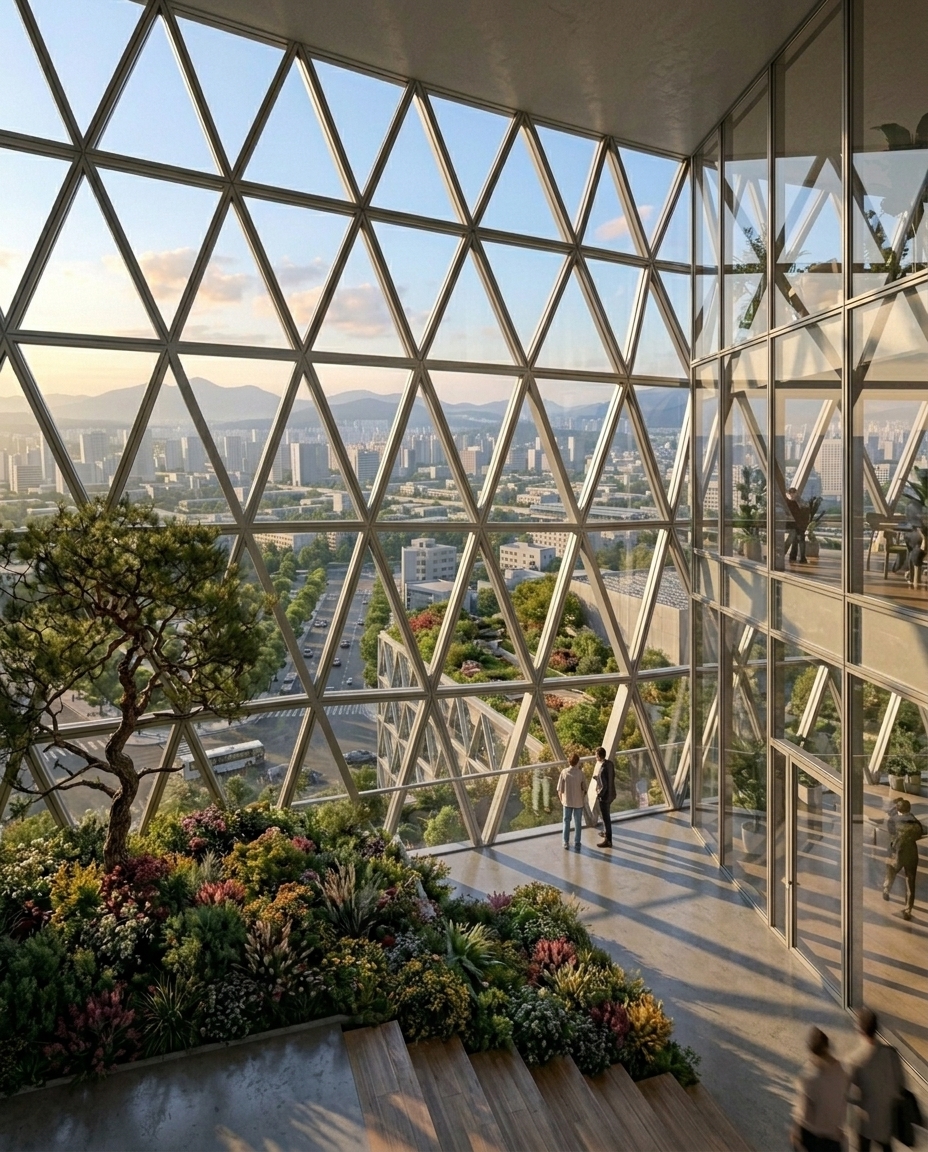 Илл. 05. Перспектива из интерьера наружу
На этом этапе мы сознательно сокращаем использование промптов с ярко выраженной стилистикой. Сохранение пространственной логики здесь обычно важнее, чем создание броских драматичных изображений.
Шаг 5 — Сгенерируйте схемы и детальные проработки
ReRender также можно использовать для создания архитектурных схем и графики для презентаций.
Один из часто используемых нами приемов — анализ с помощью взрыв-схемы в аксонометрии. Вместо того чтобы вручную выстраивать каждый уровень, мы задействуем ИИ, который помогает быстро задать композицию и иерархию.
exploded axonometric architectural diagram, layered composition, clean architectural graphics, minimal presentation style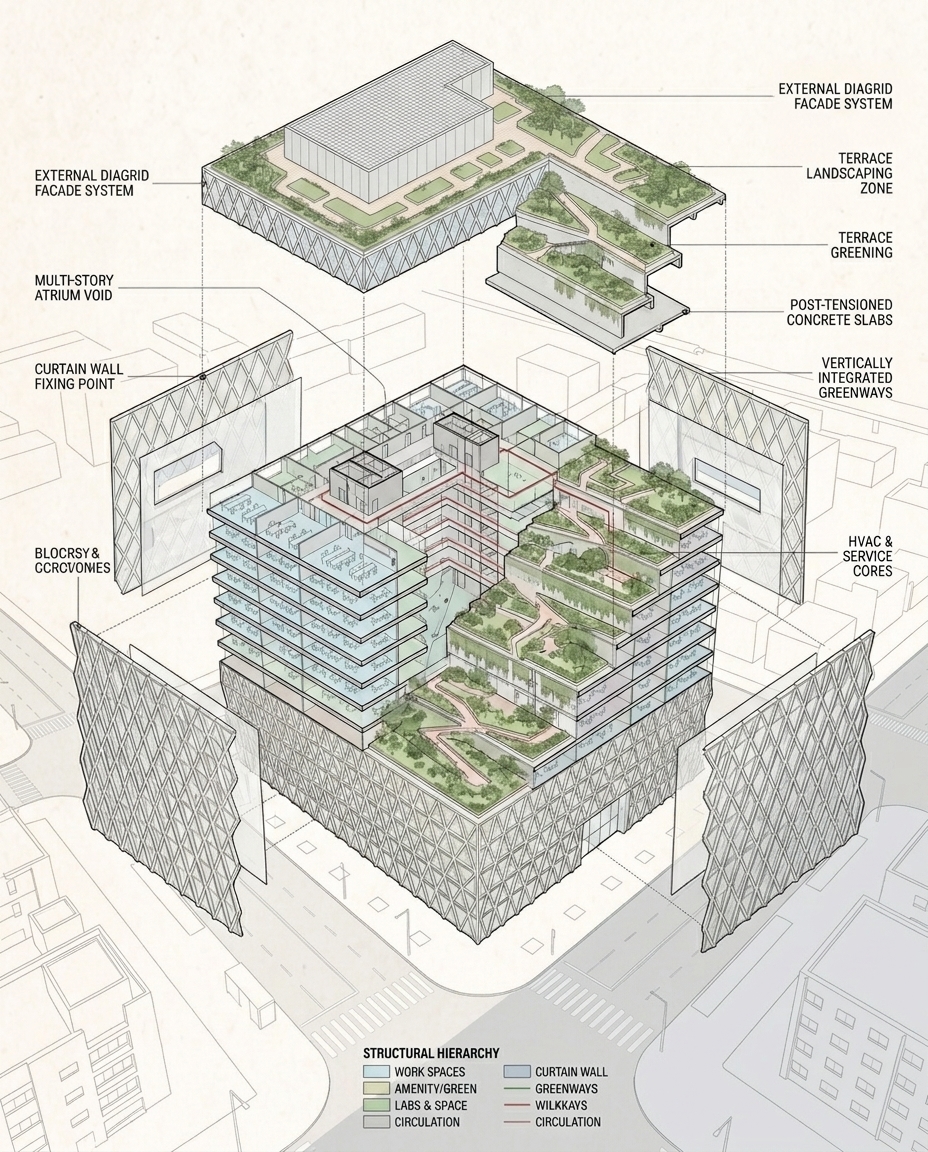 Илл. 06. Аналитическая взрыв-схема в аксонометрии
Мы также экспериментируем со стилистикой акварельной иллюстрации во время презентации концепций, поскольку она помогает клиентам сфокусироваться на пространственных идеях, а не на идеальности текстур материалов.
architectural watercolor illustration, soft color palette, hand-drawn architectural rendering, conceptual presentation style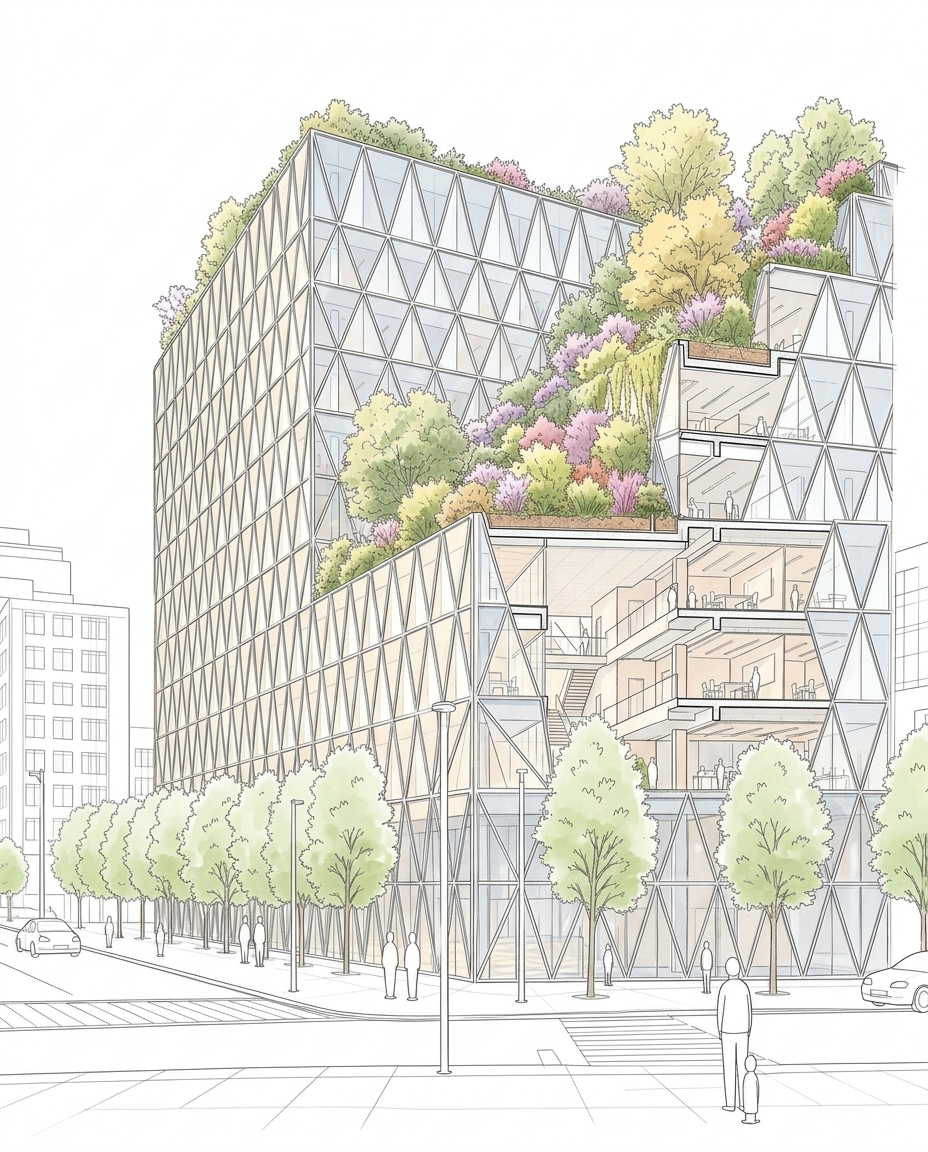 Илл. 07. Архитектурная акварельная иллюстрация
Для крупных планов деталей фасада мы смещаем фокус промпта в сторону текстуры материалов и освещения.
architectural facade detail, close-up material texture, soft natural shadows, concrete and wood facade, realistic lighting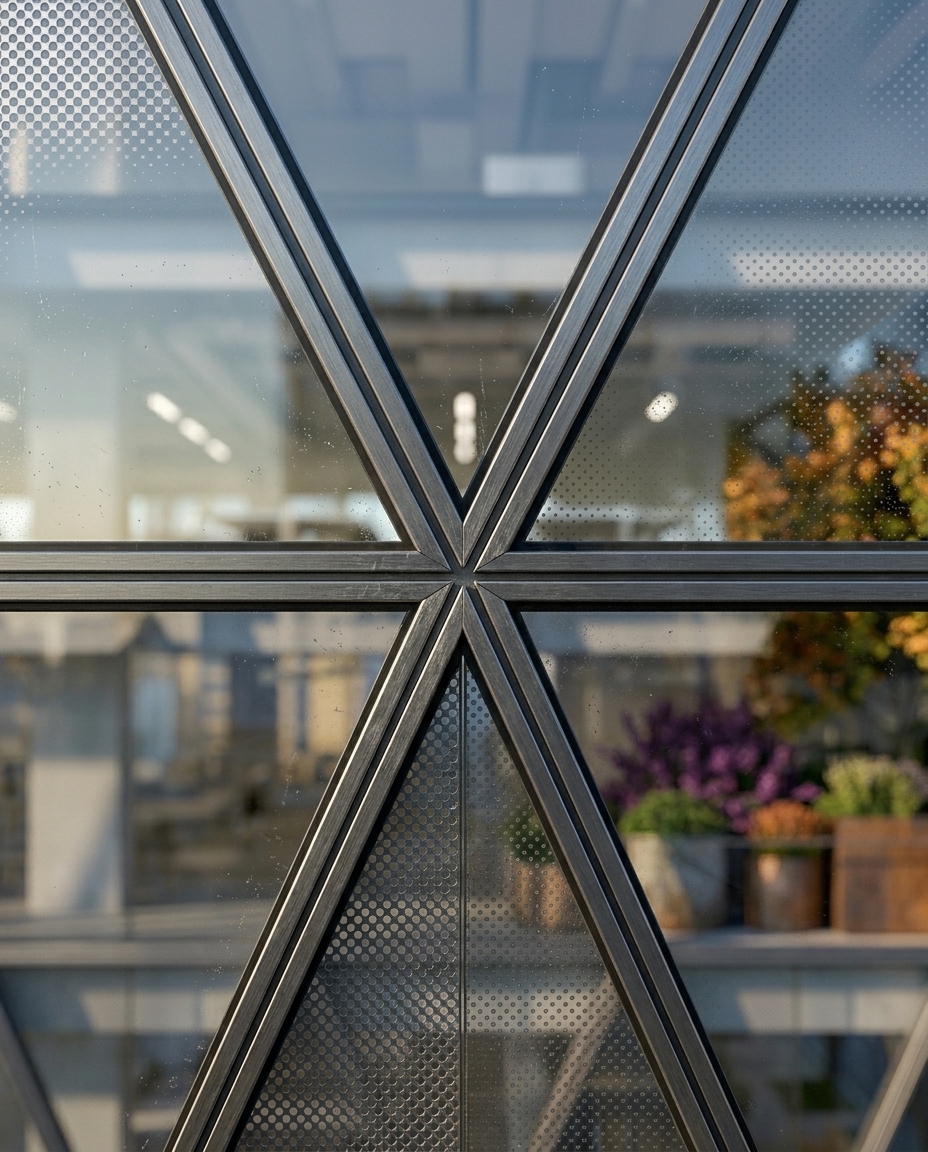 Илл. 08. Крупный план деталей фасада
Что изменилось в нашем рабочем процессе
Главным изменением для нас стала не только скорость визуализации. Главное — это снижение затрат на каждую итерацию.
Вместо того чтобы тратить часы на ручное создание каждого презентационного изображения, теперь мы можем протестировать несколько архитектурных направлений за считанные минуты. Благодаря этому обсуждения проектных решений на ранних стадиях проходят быстрее и способствуют более тесному сотрудничеству.
У ReRender по-прежнему есть ограничения. Пространственная согласованность, точность схем и контроль материалов часто требуют ручных корректировок. Однако мы воспринимаем ИИ не столько как средство автоматической визуализации, сколько как инструмент для быстрого исследования архитектурных идей.
Похожие публикации

How to Relight a 3D Interior with Enhance – AI Lighting
One interior image, three painted regions: follow the updated AI Lighting workflow and inspect what changes.
ReRender Team·14 сент. 2026 г.
Renovating an Old Building into a Modern Retail Store with AI
Turn a tired building exterior into a clear retail renovation concept. Follow the Home workflow with Nano Banana 2, preserve the original form, and refine facade materials, windows, signage, and lighting.
Willy·14 сент. 2026 г.
Как использовать Рендер: сравнение режимов Точный, Сбалансированный и Творческий
Одно исходное изображение, три режима инструмента «Рендер». Пройдите весь рабочий процесс и посмотрите, как каждый режим интерпретирует один и тот же дом.
Willy·8 сент. 2026 г.