Как освещение формирует дизайн пространства
Узнайте, как использовать инструмент «Улучшение» в ReRender для настройки интерьерного освещения, создания атмосферы и усиления глубины пространства с помощью точечных правок света.

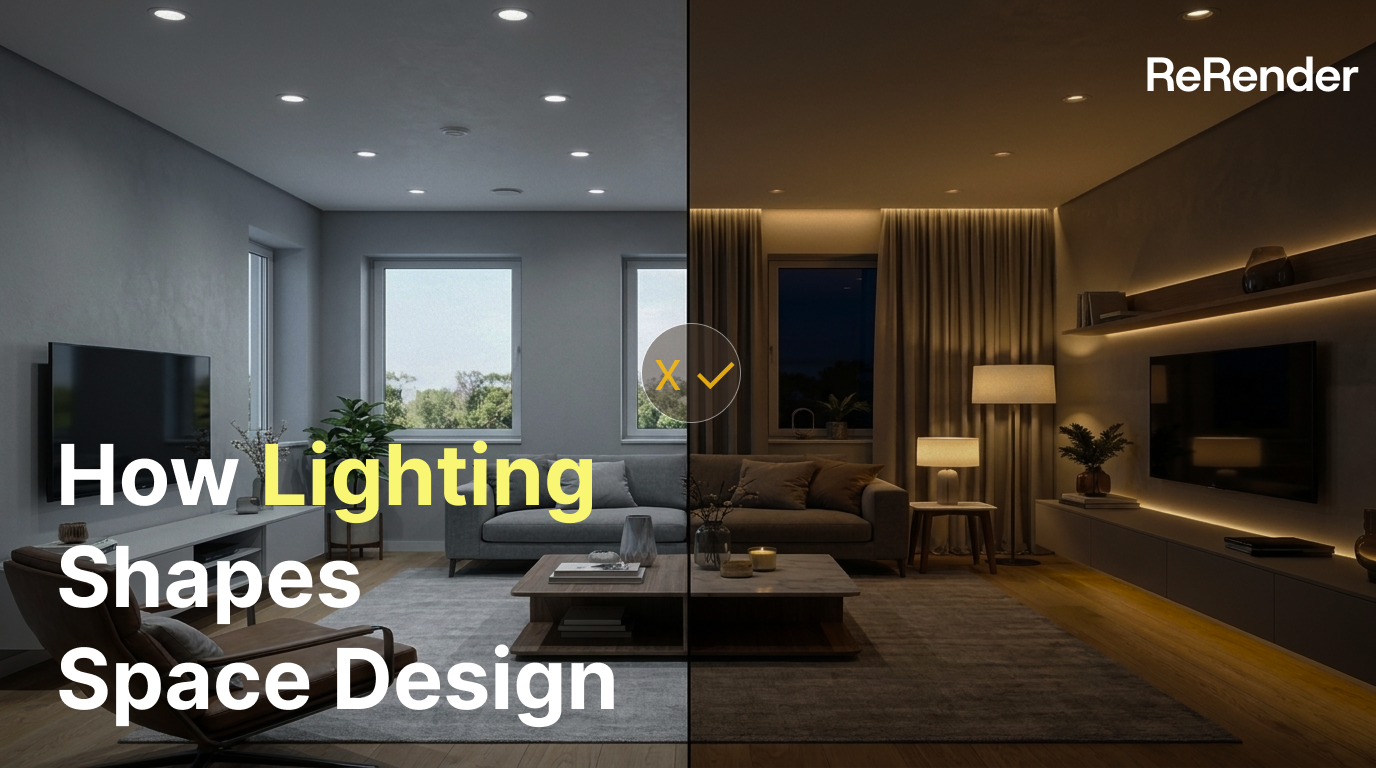
Почему освещение важно в дизайне интерьера
После создания базовой визуализации интерьера возникает соблазн сразу отправить изображение. Но во многих случаях разница между плоской картинкой и убедительным дизайн-проектом кроется именно в освещении.
Освещение влияет на то, как люди считывают пространство. Оно управляет атмосферой, расставляет акценты на ключевых зонах, добавляет глубину и меняет восприятие материалов. В этом руководстве мы используем инструмент «Улучшение» в ReRoom, чтобы улучшить освещение уже после создания первой визуализации.
Шаг 1 — Войдите в систему и откройте «Улучшение»
Сначала войдите в ReRoom и перейдите на страницу «Улучшение». Оттуда откройте инструмент «ИИ-освещение».
 Рисунок 01. Вход в систему и открытие раздела «Улучшение»
Инструмент «Улучшение» полезен, когда у вас уже есть базовая визуализация, но вы хотите скорректировать определенную часть изображения. Вместо того чтобы заново генерировать всю комнату, мы можем работать только с теми областями, которые требуют доработки света.
Это особенно удобно для проектных изображений, поскольку проблемы с освещением часто носят локальный характер: темный угол, плоская стена, зона дивана без визуального акцента или обеденный стол, которому не хватает теплой атмосферы.
Шаг 2 — Загрузите свою визуализацию
Затем загрузите изображение, которое хотите улучшить. Это может быть визуализация, сгенерированная в ReRender, эскиз проекта или другая визуализация.
 Рисунок 02. Загрузка визуализации для редактирования
Перед редактированием мы обычно проверяем три вещи: есть ли в комнате темные углы, не выглядит ли освещение слишком плоским и достаточно ли визуально выделены основные зоны с мебелью.
Если вся комната освещена равномерно ярко, изображение может выглядеть чистым, но ему может не хватать глубины. Если же на изображении используется только резкий белый свет, пространство может казаться холодным или переэкспонированным.
Шаг 3 — Выделите кистью область, где нужно изменить свет
После загрузки изображения используйте инструмент кисти, чтобы отметить область, которую вы хотите улучшить. Например, можно закрасить темный угол, зону дивана, обеденный стол, витрину или акцентную стену.
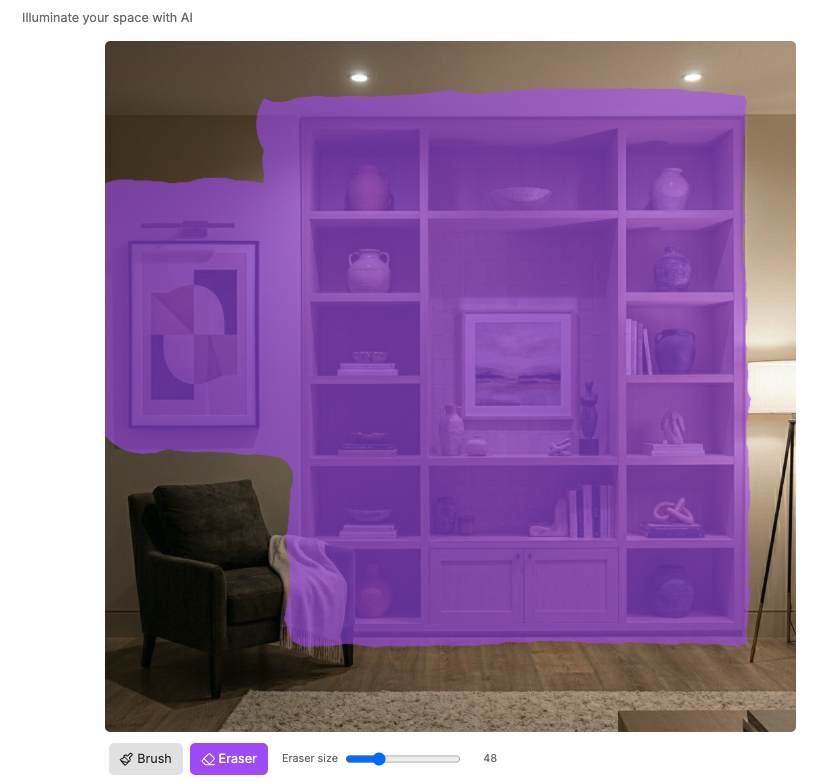 Рисунок 03. Выделение кистью области, в которой необходимо улучшить освещение
Главное — не закрашивать изображение целиком, если только вам действительно не требуются глобальные изменения. При корректировке света меньшие области выделения обычно дают более контролируемые результаты.
Например, если зона дивана кажется слишком темной, закрасьте кистью только зону дивана и прилегающую стену. Если обеденной зоне нужна особая атмосфера, проведите кистью вокруг стола и подвесного светильника.
Шаг 4 — Отправьте запрос и сравните результат
Выделив целевую область кистью и составив текстовый промпт, нажмите кнопку «Отправить», чтобы сгенерировать улучшенную версию.
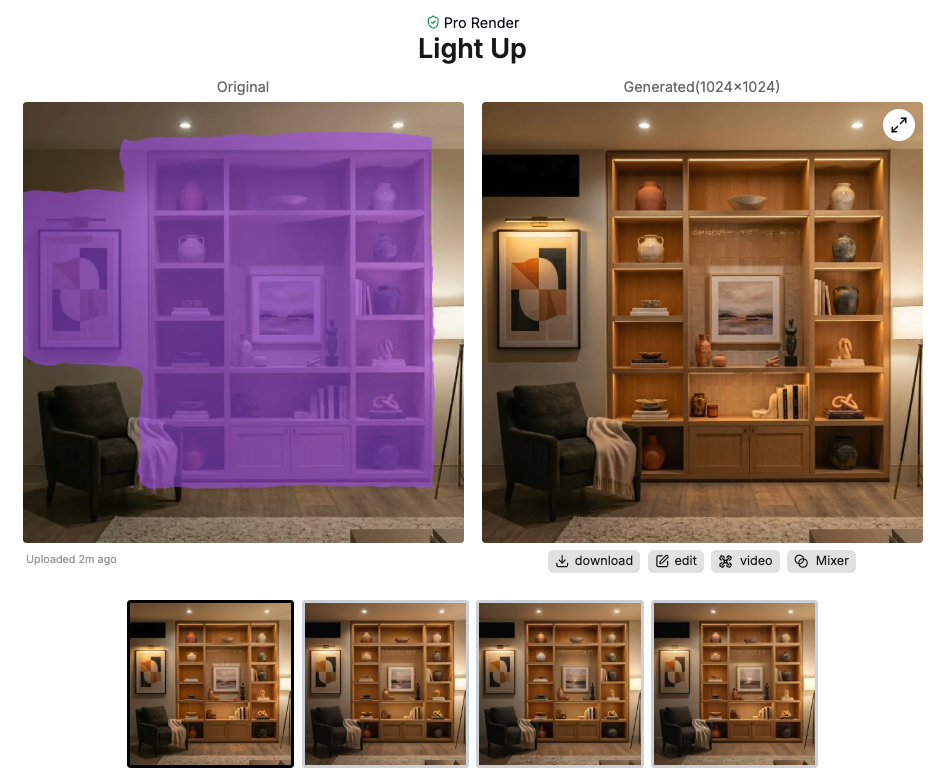 Рисунок 04. Отправка правок освещения и сравнение результата
Мы рекомендуем сравнить полученный результат с исходным изображением, прежде чем решать, оставлять ли его. Проверьте, улучшило ли освещение атмосферу сцены, стала ли ключевая зона более выраженной и выглядит ли материал по-прежнему естественно.
Иногда лучший результат — не самый яркий. Качественная корректировка света должна делать пространство более продуманным, а не просто более освещенным.
Шаг 5 — Добавьте тени и контраст
Одна из частых ошибок в визуализации — делать свет слишком плоским. Когда каждая поверхность имеет одинаковую яркость, помещение теряет глубину.
Чтобы добиться более реалистичного результата, мы намеренно добавляем тени, направленный свет и контраст.
cinematic shadows, contrast lighting, directional light, realistic depth, layered interior atmosphere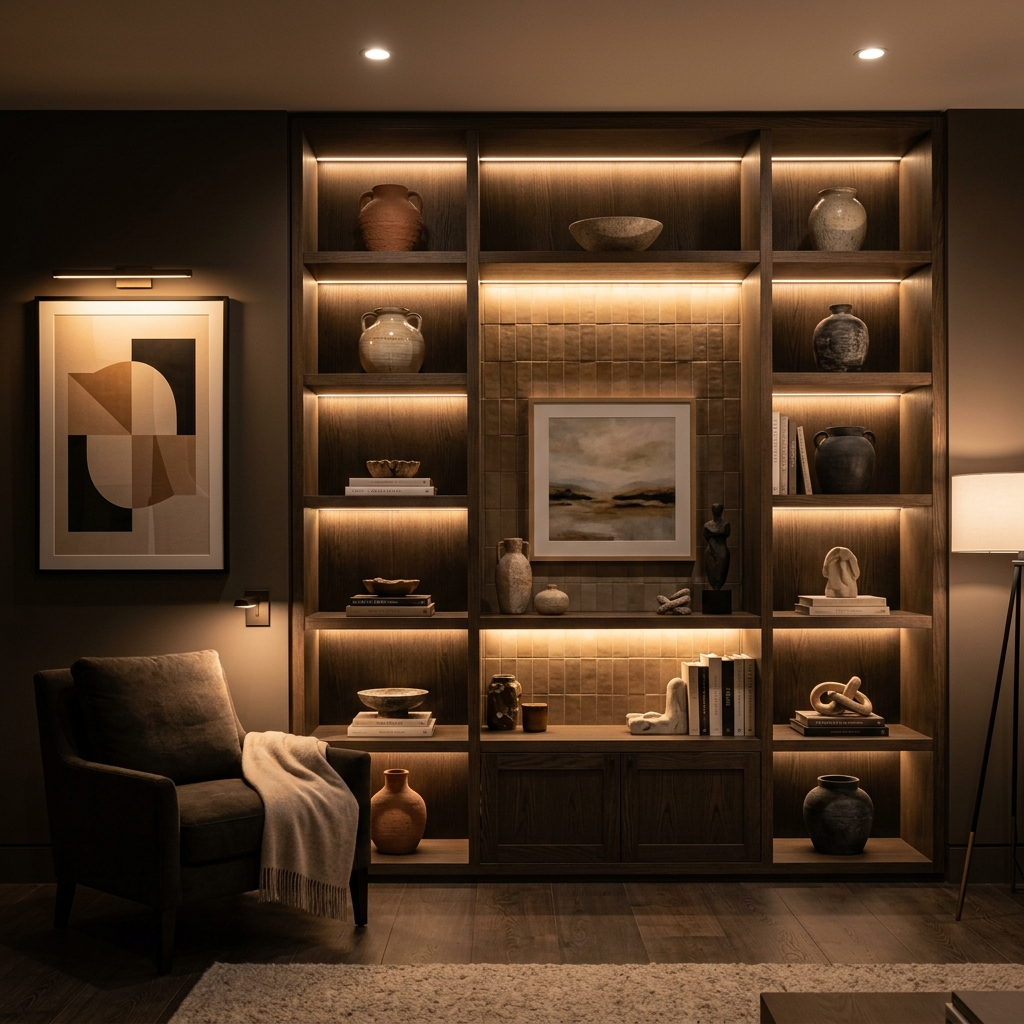 Рисунок 05. Тени и контраст помогают создать более выразительную пространственную глубину
Цель состоит не в том, чтобы сделать изображение темнее. Задача — создать лучший баланс между светом и тенью, чтобы мебель, стены и материалы воспринимались более объемными.
Выводы по работе со светом
Освещение — это не просто финальный штрих. Оно меняет само восприятие пространства человеком.
В нашем рабочем процессе мы стараемся использовать свет для решения конкретных дизайнерских задач: устранения темных углов, смягчения резкого белого света, акцентирования ключевой мебели, создания теней и контраста, а также подбора правильной цветовой температуры для конкретного типа помещения.
ReRender по-прежнему не может заменить профессиональный взгляд дизайнера на освещение. Однако он может помочь нам быстро тестировать варианты освещения и сделать визуализации на ранних этапах проекта более удобными для проверки, сравнения и обсуждения.
Похожие публикации

How to Relight a 3D Interior with Enhance – AI Lighting
One interior image, three painted regions: follow the updated AI Lighting workflow and inspect what changes.
ReRender Team·14 сент. 2026 г.
Renovating an Old Building into a Modern Retail Store with AI
Turn a tired building exterior into a clear retail renovation concept. Follow the Home workflow with Nano Banana 2, preserve the original form, and refine facade materials, windows, signage, and lighting.
Willy·14 сент. 2026 г.
Как использовать Рендер: сравнение режимов Точный, Сбалансированный и Творческий
Одно исходное изображение, три режима инструмента «Рендер». Пройдите весь рабочий процесс и посмотрите, как каждый режим интерпретирует один и тот же дом.
Willy·8 сент. 2026 г.