Как создавать карты «фигура — фон» на основе аэрофотоснимков
Узнайте, как с помощью ReRender преобразовывать аэрофотоснимки городской среды в четкие карты «фигура — фон» для анализа территории, портфолио и презентаций градостроительных проектов.

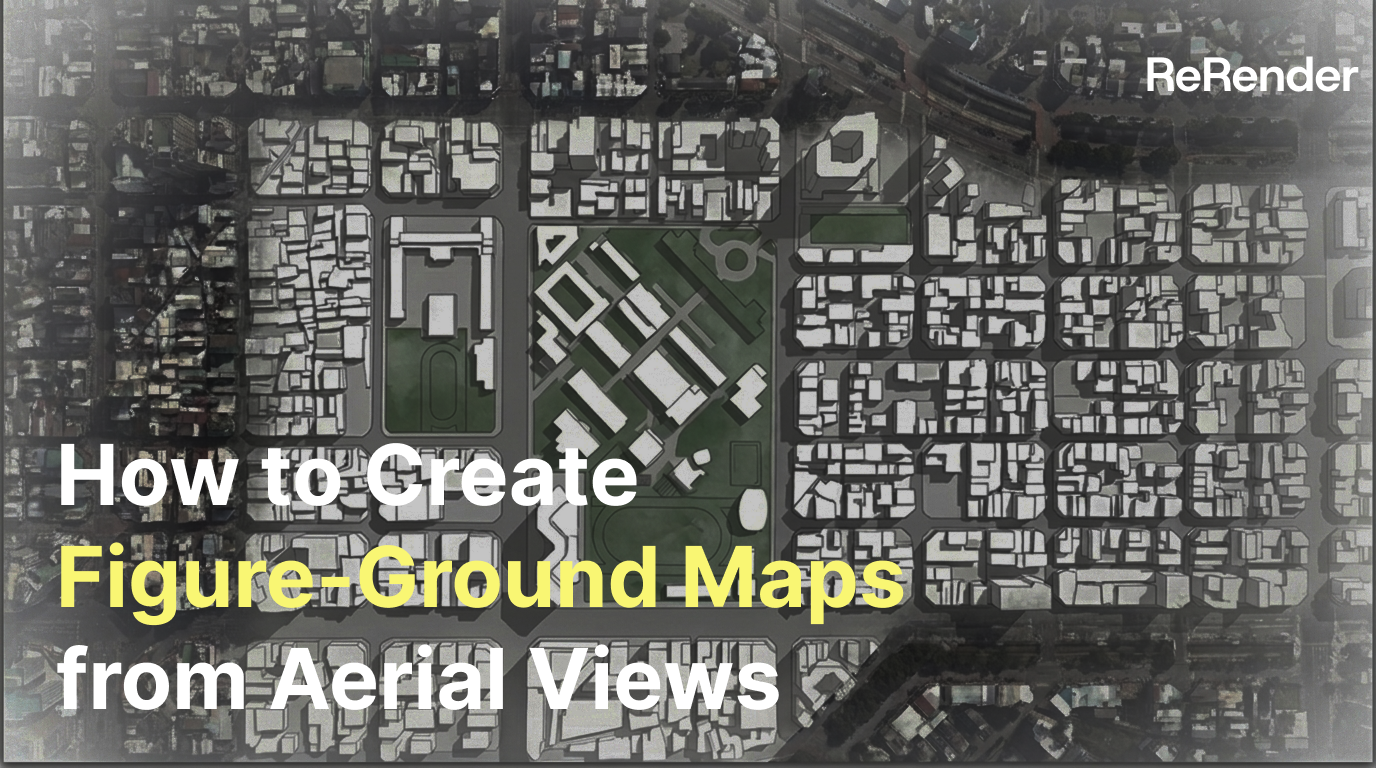
Зачем создавать карты «фигура — фон» на основе аэрофотоснимков?
В городском планировании и анализе территории карта «фигура — фон» (Figure-ground Map) является одним из наиболее полезных чертежей для понимания структуры города. Она упрощает город до четкого соотношения застроенных объемов и открытых пространств, помогая проектировщикам считывать плотность кварталов, непрерывность улиц, распределение пустот и городскую ткань.
Однако на практике мы не всегда начинаем работу с чистого файла GIS или CAD. Многие предварительные исследования стартуют с Google Earth, съемок с дрона или аэрофотоснимков, сделанных под большим углом к горизонту. Эти изображения содержат полезную пространственную информацию, но вместе с тем включают в себя много визуального шума: текстуры кровли, автомобили, кроны деревьев, тени, вывески и перспективные искажения.
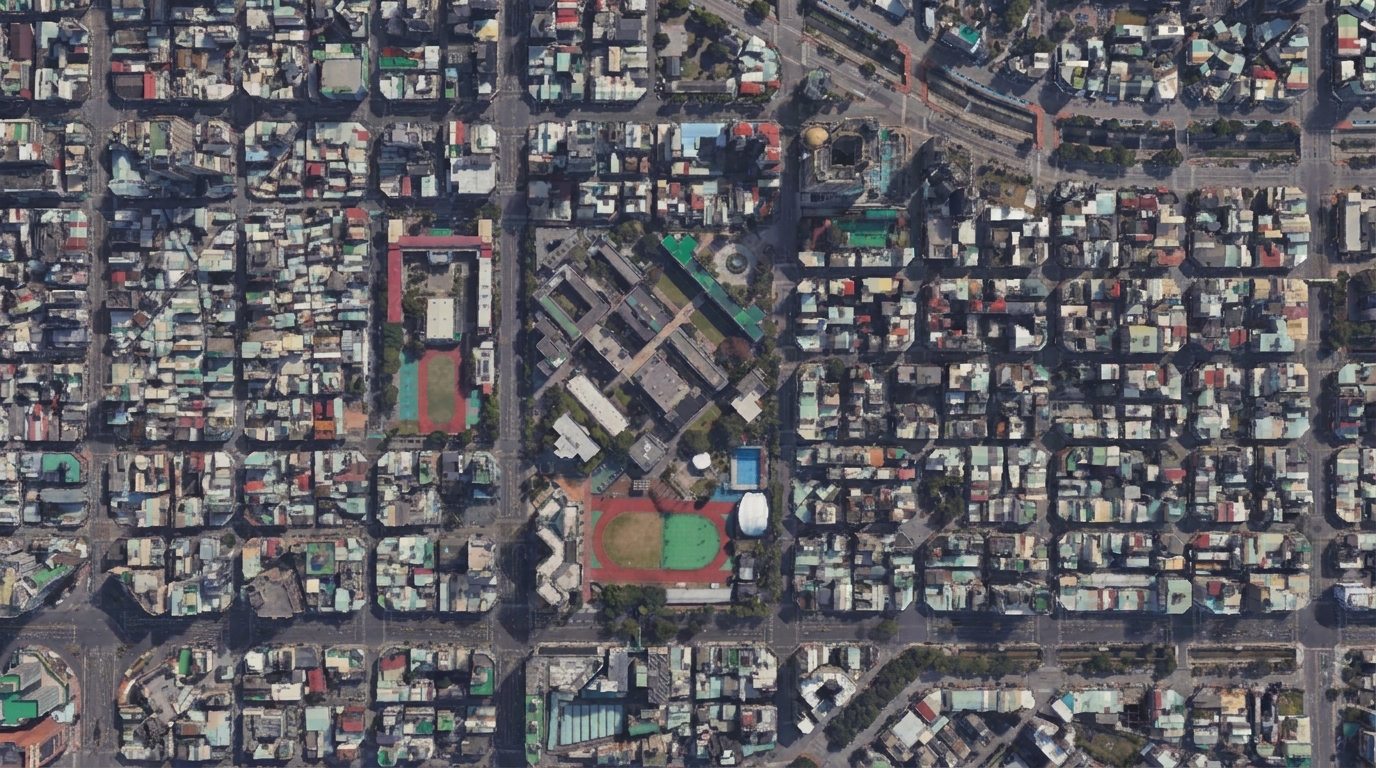 Рисунок 01. Использование аэрофотоснимка, сделанного под большим углом к горизонту, в качестве опорного изображения для урбанистического анализа
В этом руководстве мы используем ReRender, чтобы превратить сложный аэрофотоснимок в чистую карту «фигура — фон», оформленную для портфолио. Цель состоит не в том, чтобы заменить официальное картографирование или геодезическую съемку. Вместо этого мы хотим быстро перевести реальные городские снимки в легко читаемую аналитическую подоснову.
Шаг 1 — Войдите в систему и подготовьте аэрофотоснимок
Сначала войдите в ReRender и подготовьте аэрофотоснимок нужного городского квартала, сделанный под большим углом к горизонту.
Перед загрузкой проверьте, четко ли видны границы зданий, непрерывны ли дороги и различима ли основная структура квартала. Если на снимке слишком много деревьев или теней, модель может принять растительность или темные участки за объемы зданий.
Лучшее входное изображение — не обязательно самое красивое. Оно должно четко отображать крыши, улицы, дворы, открытые пространства и границы кварталов.
На этом этапе мы еще не требуем от модели создания идеальной диаграммы. Сначала необходимо, чтобы ИИ понял задачу: преобразовать реальный вид с воздуха в карту, показывающую контраст между сплошными пятнами застройки и открытыми пространствами.
identify building footprints and open spaces from the aerial urban view, preserve street block structure, simplify roofs and ground texture, remove cars, trees, shadows, and visual noiseШаг 2 — Перейдите на главную страницу и загрузите изображение
После входа в систему перейдите на главную страницу ReRender и загрузите аэрофотоснимок города.
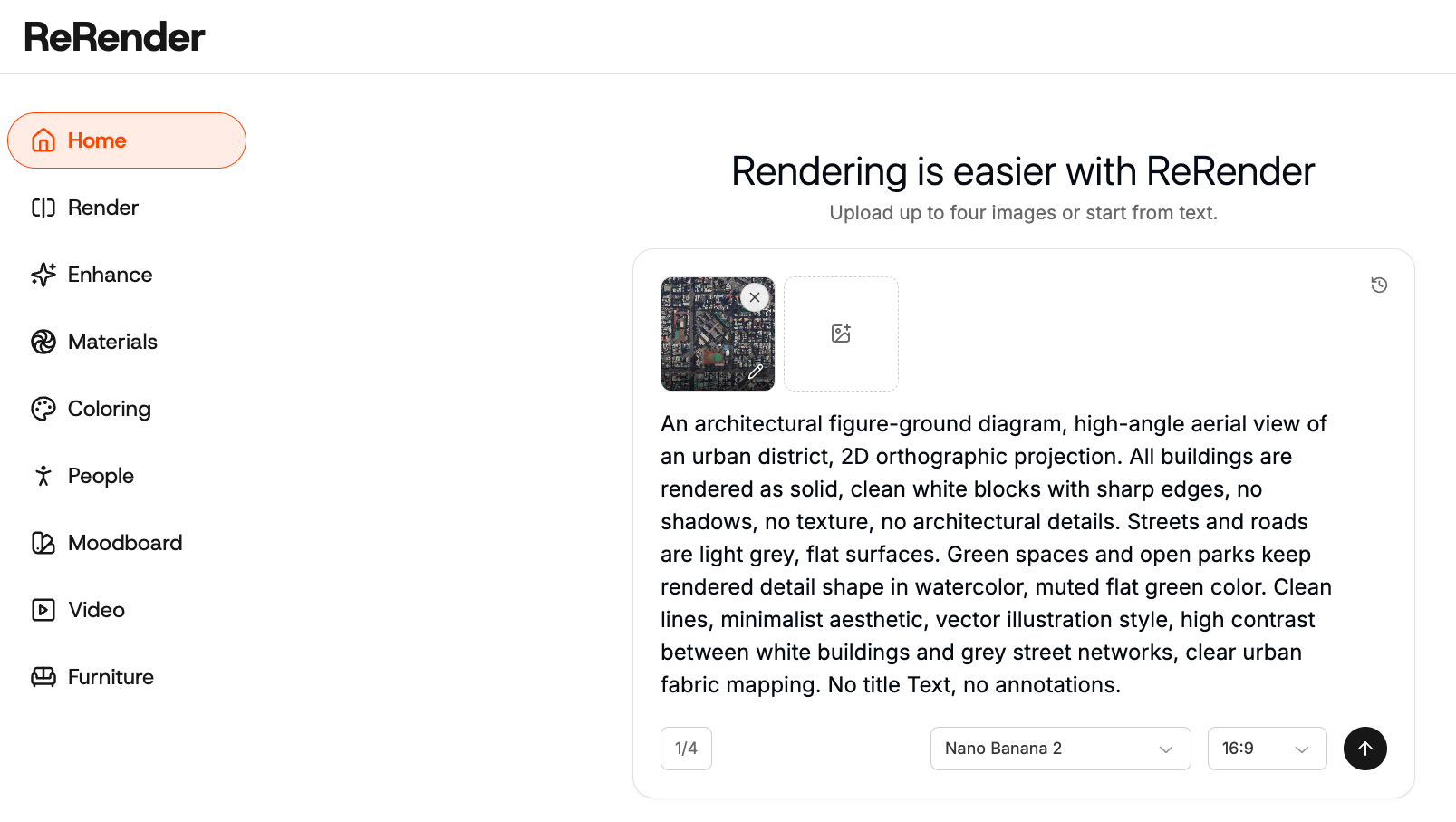
Используйте изображение в качестве основного ориентира для трансформации. Аэрофотоснимок должен помогать модели определять объемы зданий, трассировку улиц, открытые пространства и пропорции кварталов.
Цель состоит в сохранении структуры города, а не в генерации новой абстрактной карты. По этой причине на начальном этапе мы обычно избегаем креативных стилевых промптов.
Шаг 3 — Напишите промпт для карты «фигура — фон»
Затем составьте текстовый промпт, четко описывающий результат как Figure-ground Map.
Самое главное — определить, что должно стать «телом» (solid), а что остаться «пустотой» (void). Обычно мы описываем здания как черные пятна застройки (footprints), а открытые пространства — как белые области.
convert this aerial urban view into a clean professional figure-ground map, black building footprints, white open spaces, preserve street layout, urban blocks, building edges, courtyard spaces, and road network, minimal architectural portfolio style, no perspective, no shadows, no labels, no cars, no people, no trees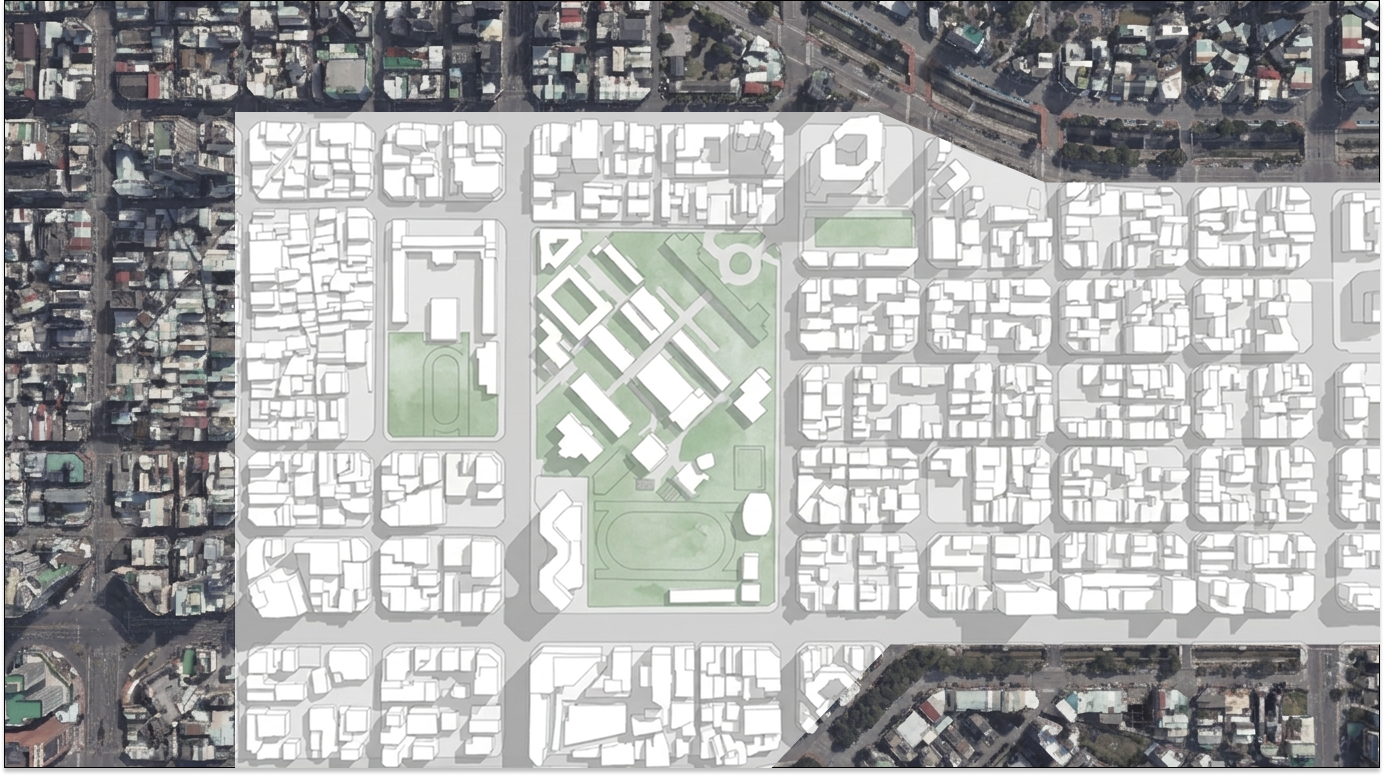 Рисунок 02. Превращение городского аэрофотоснимка в чистую карту «фигура — фон» с помощью ReRender
В ходе наших тестов такие формулировки, как black building footprints, white open spaces и preserve street layout, оказались более эффективными, чем простое указание «make it minimal».
Если в промпте указано только «minimal city map», результат может выглядеть аккуратно, но не сохранять пропорции улиц или границы зданий. Для градостроительного анализа такая потеря структуры куда критичнее, чем внешняя визуальная привлекательность.
Шаг 4 — Отредактируйте темные и светлые углы
После генерации первого результата проверьте, насколько четким получился контраст фигуры и фона по всему изображению.
Иногда на полученном изображении остаются темные углы, вызванные тенями, материалами кровли или густой растительностью. В других случаях на слишком светлых участках могут пропасть границы зданий, из-за чего эти участки превратятся в неоправданно пустые зоны.
Для темных углов используйте промпт редактирования, требующий от модели упростить тени и восстановить логику контуров зданий.
clean up the dark corner areas, remove shadow noise, keep only solid building footprints and clear white open spaces, preserve block edges and street layoutДля чрезмерно ярких областей используйте промпт, требующий восстановить недостающие контуры и усилить контраст.
recover missing building edges in the bright corner areas, improve figure-ground contrast, keep black building masses and white void spaces, preserve the original urban block structure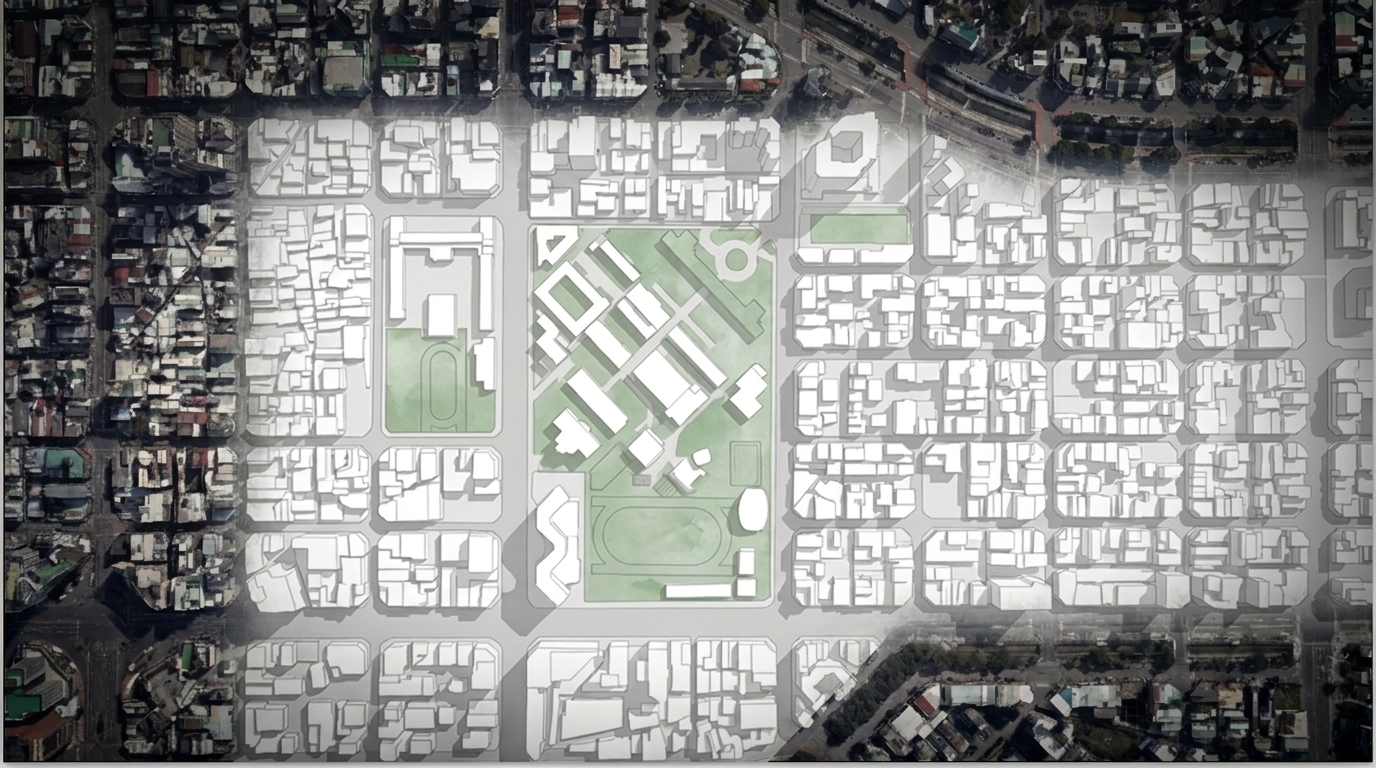 Рисунок 03. Редактирование темных и светлых угловых зон для улучшения читаемости соотношения фигуры и фона
Этот шаг важен, поскольку аэрофотоснимки редко бывают равномерно экспонированы. Если не скорректировать эти участки, итоговая схема может выглядеть минималистично, но при этом оставаться ненадежной основой для анализа.
Шаг 5 — Удалите визуальный шум и сохраните пропорции
Создание карт «фигура — фон» часто вызывает трудности, поскольку реальные аэрофотоснимки перегружены информацией. Текстура кровли, кроны деревьев, тени, парковки и дорожная разметка мешают воспринимать ключевое соотношение зданий и открытых пространств.
Чтобы снизить уровень шума, мы обычно добавляем ограничения: remove shadows, remove trees, no roof texture и flat 2D diagram.
flat 2D architectural analysis diagram, solid black building masses, clean white void spaces, remove roof texture, remove vegetation, remove shadows, preserve urban fabric and block proportions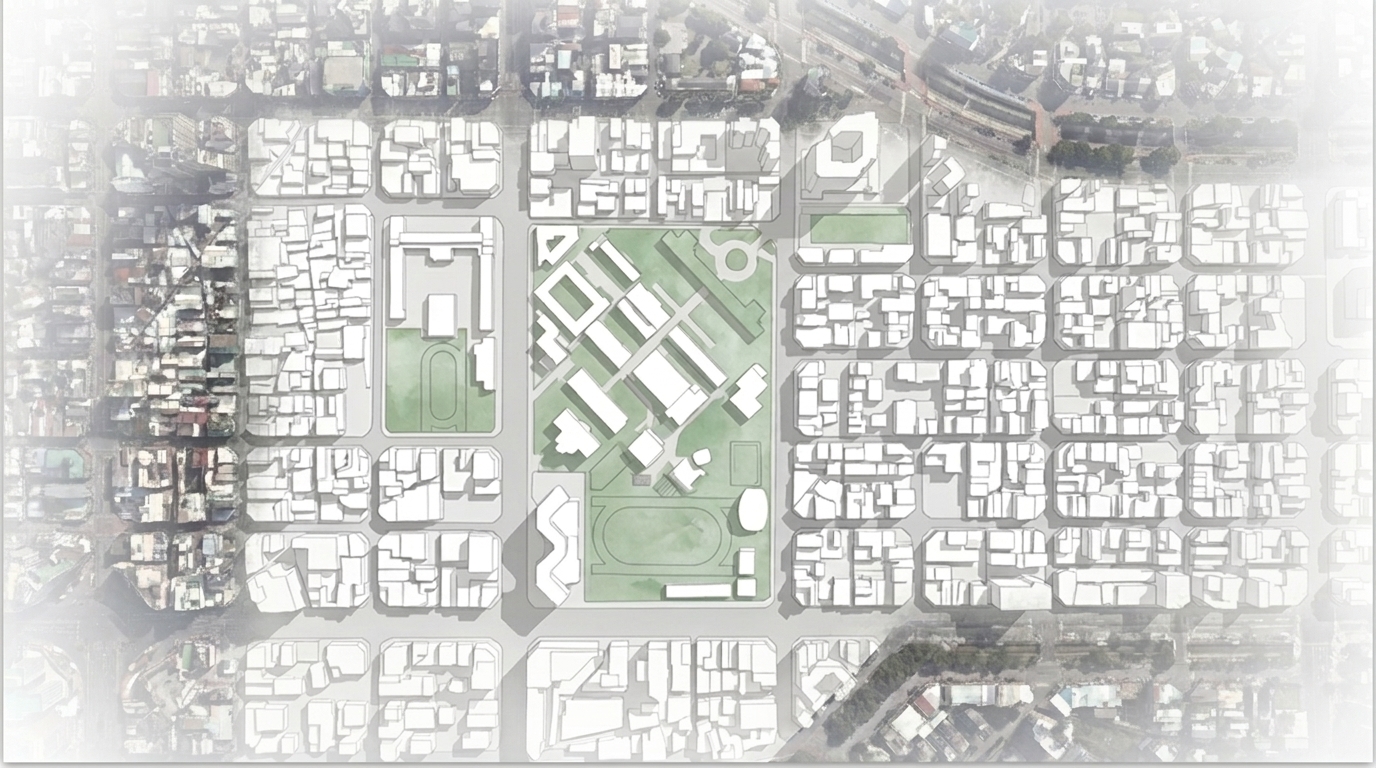 Рисунок 04. Удаление визуального шума для создания минималистичной аналитической подосновы городской среды
Ключевой компромисс здесь — между чистотой и точностью. Если изображение слишком упростить, квартал лишится важных деталей. Если же чрезмерно точно следовать фотоснимку, на схеме останется слишком много визуального шума.
В большинстве случаев мы отдаем приоритет краям зданий, уличной сети, дворам и открытым пространствам, а не материалам кровли или элементам озеленения.
Шаг 6 — Используйте карту для портфолио и анализа территории
Данный рабочий процесс позволяет превратить сложный аэрофотоснимок города в легко читаемую карту «фигура — фон». Она отлично подходит для предпроектного анализа территории, базовых планов в портфолио, сравнительного анализа городской ткани, изучения плотности кварталов и формирования концепций на ранних стадиях проектирования.
В ReRender по-прежнему требуется ручная проверка контуров зданий, связности дорожной сети, границ открытых пространств и соотношения черного и белого. Если результат предназначается для официальных градостроительных исследований или нормативного анализа, проектировщикам следует обязательно сверить его с данными GIS, CAD или геодезической съемки.
Однако для концепций на ранних этапах этот процесс может сократить время, необходимое для перевода реальных аэрофотоснимков в аналитическую подоснову.
ИИ в данном случае не заменяет урбанистический анализ. Он помогает нам перевести существующие изображения города на визуальный язык, который проще читать, сравнивать и обсуждать.
Похожие публикации

How to Relight a 3D Interior with Enhance – AI Lighting
One interior image, three painted regions: follow the updated AI Lighting workflow and inspect what changes.
ReRender Team·14 сент. 2026 г.
Renovating an Old Building into a Modern Retail Store with AI
Turn a tired building exterior into a clear retail renovation concept. Follow the Home workflow with Nano Banana 2, preserve the original form, and refine facade materials, windows, signage, and lighting.
Willy·14 сент. 2026 г.
Как использовать Рендер: сравнение режимов Точный, Сбалансированный и Творческий
Одно исходное изображение, три режима инструмента «Рендер». Пройдите весь рабочий процесс и посмотрите, как каждый режим интерпретирует один и тот же дом.
Willy·8 сент. 2026 г.