Как превратить 3D clay-модель в реалистичную визуализацию
Узнайте, как шаг за шагом превратить простую 3D clay-модель в реалистичную архитектурную визуализацию с помощью рабочей области ReRender AI.

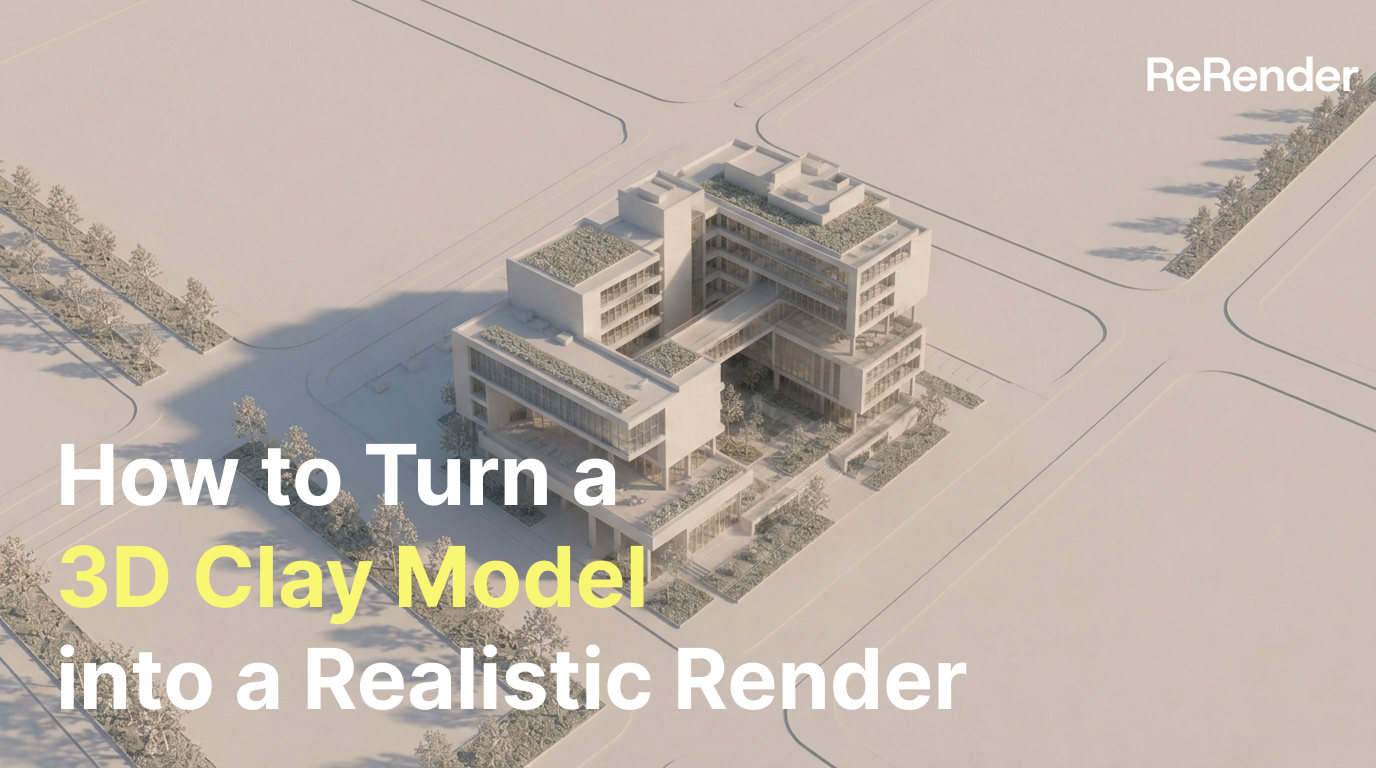
Зачем начинать с 3D clay-модели?
В процессах архитектурного и пространственного проектирования 3D clay-модель (модель без текстур с однотонным материалом) часто оказывается самым быстрым способом определить направление дизайна. Она помогает проверить объемную форму здания (massing), пропорции, проемы, связь с улицей и композицию кадра перед переходом к детальной визуализации.
Однако если показывать clay-модель напрямую, изображение часто выглядит слишком холодным, пустым и оторванным от реального окружения.
В этом руководстве мы будем использовать рабочую область ReRender AI, чтобы шаг за шагом превратить простую 3D clay-модель в реалистичную архитектурную визуализацию. Цель состоит не в том, чтобы заменить полноценный процесс 3D-визуализации, а в том, чтобы помочь архитекторам и дизайнерам быстрее перейти от «проверки модели» к «презентации сцены» на ранних стадиях концептуального проектирования.
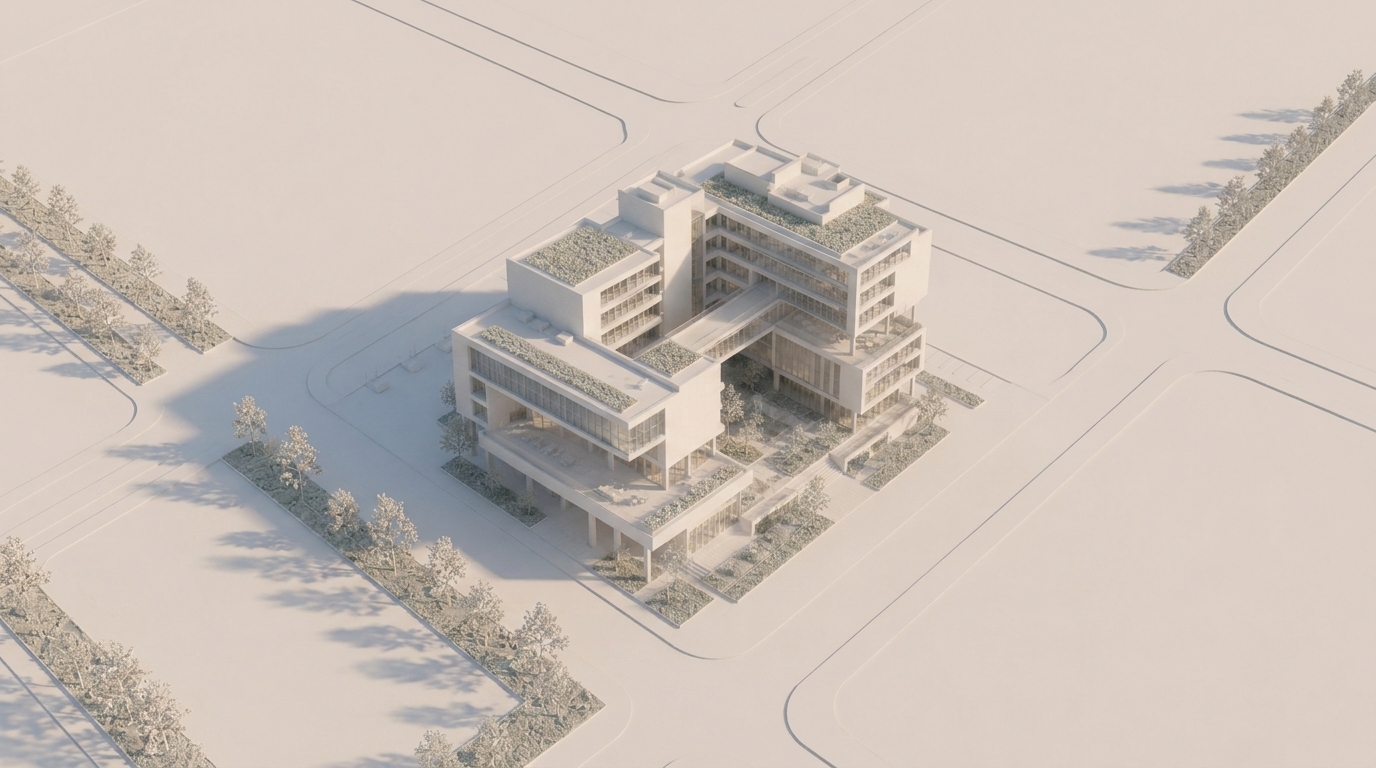 Иллюстрация 01. Начало с базовой 3D clay-модели для проверки объема здания и композиции
Ключевая идея этого рабочего процесса — не генерировать финальную визуализацию за один шаг. Вместо этого мы управляем процессом послойно. Каждый шаг сосредоточен на одной конкретной задаче, поэтому ИИ не меняет материалы, фон, освещение и атмосферу одновременно.
Шаг 1 — Войдите в систему и откройте рабочую область
Сначала войдите в ReRender и откройте рабочую область.
Рабочая область полезна, когда требуется развивать изображение поэтапно, а не получать готовый результат сразу. В этом рабочем процессе мы используем 3D clay-модель в качестве базового изображения, а затем последовательно редактируем это изображение с помощью промптов по мере того, как сцена становится более реалистичной.
Войдя в рабочую область, загрузите изображение вашей 3D clay-модели. Лучше всего работает четкое исходное изображение: форма здания, проемы, ракурс камеры и окружающая плоскость земли должны легко считываться.
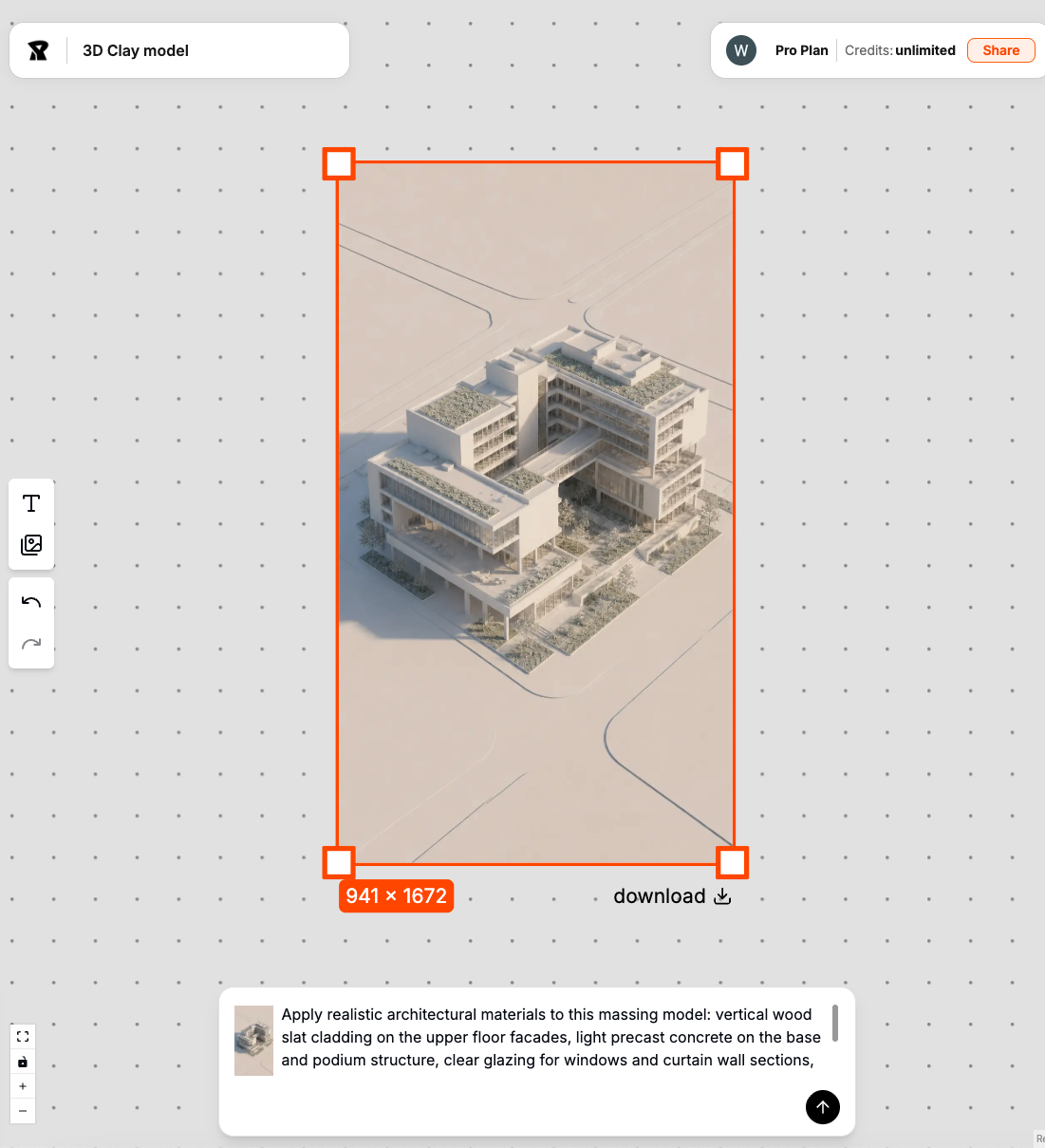
Перед написанием первого промпта убедитесь, что исходная модель уже имеет четкую композицию. Если модель слишком обрезана или ракурс камеры неясен, последующие правки могут сделать результат менее стабильным.
Шаг 2 — Сохраните структуру и добавьте материалы
Первый промпт должен сохранить исходную форму и пропорции. На этом этапе мы хотим лишь превратить серую clay-модель в здание с базовыми архитектурными материалами.
preserve the original 3D massing model, keep the building shape, openings, proportions, and camera angle, add realistic architectural materials, concrete facade, glass windows, metal details, clean modern design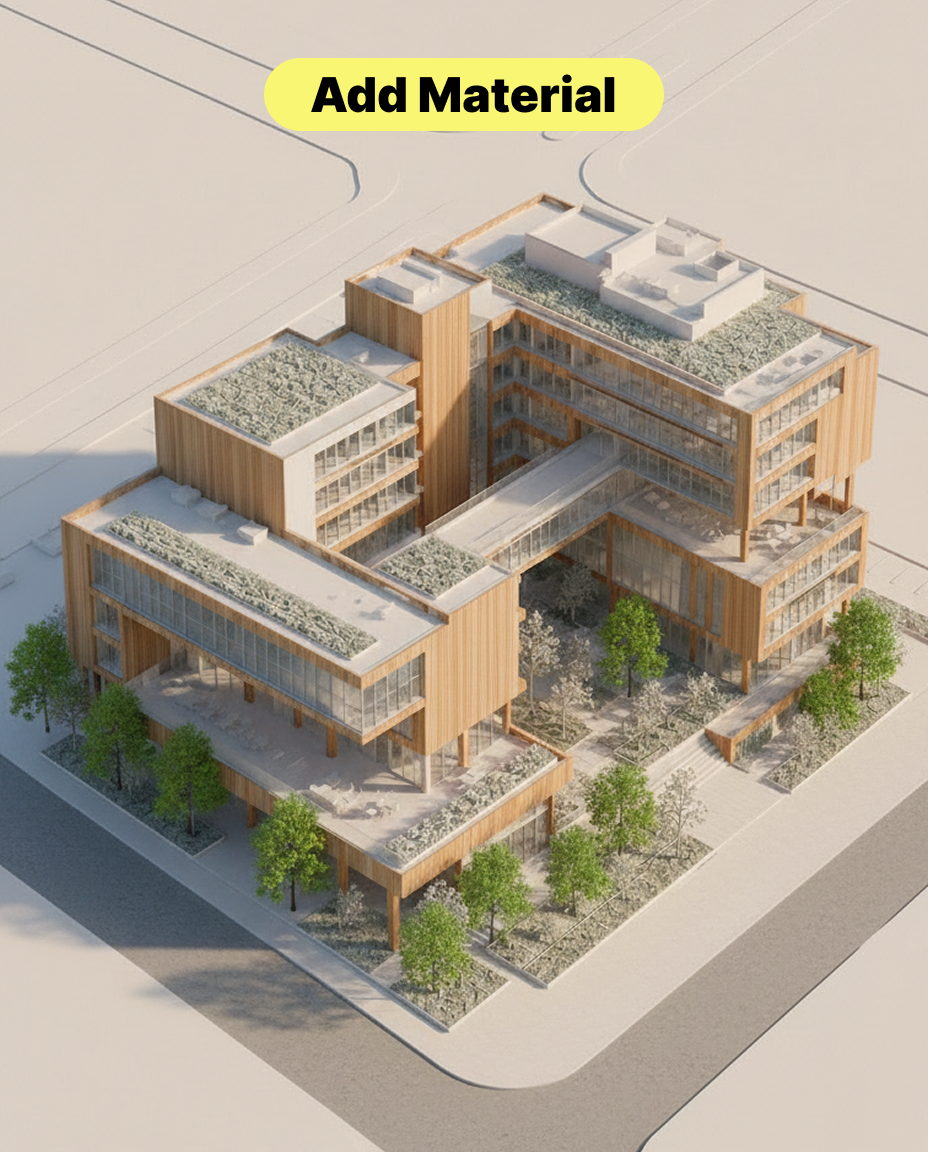 Иллюстрация 02. Добавление архитектурных материалов с сохранением исходной объемной формы
В ходе наших тестов выяснилось: если слишком рано добавить слишком много таких слов, как realistic city, night scene, crowds или cinematic atmosphere, модель может начать изменять архитектуру исходного здания.
Вот почему первый промпт должен быть сфокусирован на сохранении объемов (preserve massing), геометрии (keep geometry) и добавлении материалов (add material), а не на немедленном создании финальной визуализации.
Главный компромисс на этом этапе — качество материалов не должно нарушать структуру проекта. Материалы могут сделать изображение более реалистичным, но если они изменят стены, окна или пропорции, результат станет менее полезным для согласования дизайна.
Шаг 3 — Добавьте городской контекст
Когда слой материалов стабилизирован, следующий шаг — поместить здание в реалистичный контекст.
В архитектурной визуализации фон — это не просто декорация. Он помогает связать здание с городом, улицей, небом, ландшафтом и масштабом окружения.
place the building into a realistic urban context, surrounding city street, sidewalk, trees, distant buildings, natural sky, preserve the original building design and camera angle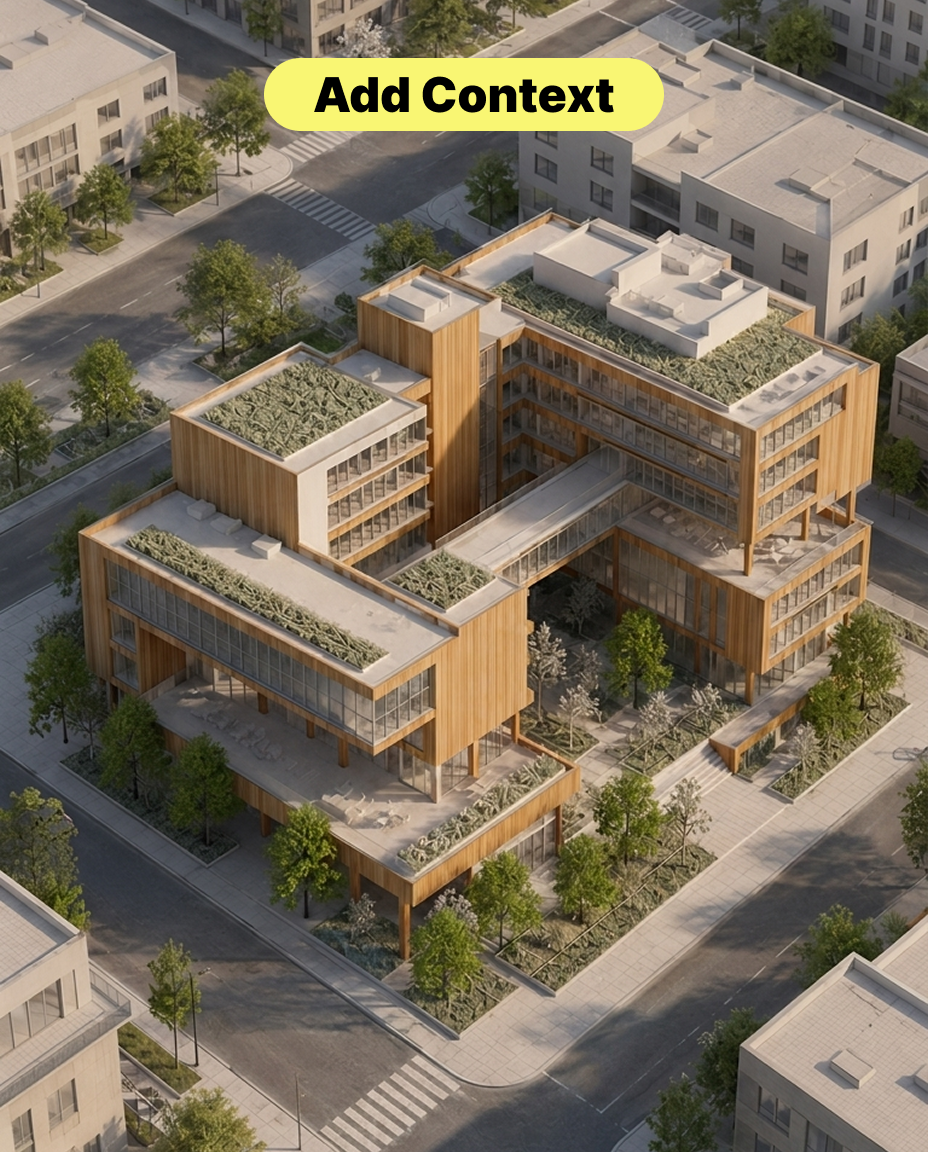 Иллюстрация 03. Размещение здания в реалистичном городском контексте
На этом этапе нам по-прежнему необходимо сохранить исходный дизайн здания. Промпт должен описывать контекст, но также четко указывать preserve the original building design и camera angle.
Если промпт с контекстом окажется слишком сильным, ИИ может воспринять здание как часть новой сцены и изменить его фасад, высоту или общую форму.
Шаг 4 — Добавьте людей и автомобили для масштаба
После того как у здания появились материалы и контекст, мы можем добавить людей и автомобили, чтобы оживить сцену.
Люди помогают зрителю понять высоту входа, масштаб тротуара и соотношение между зданием и улицей. Автомобили помогают уточнить ширину дороги, масштаб переднего плана и городской контекст.
add realistic pedestrians and a few cars, natural scale, street life, people walking on the sidewalk, vehicles on the road, do not block the main building facade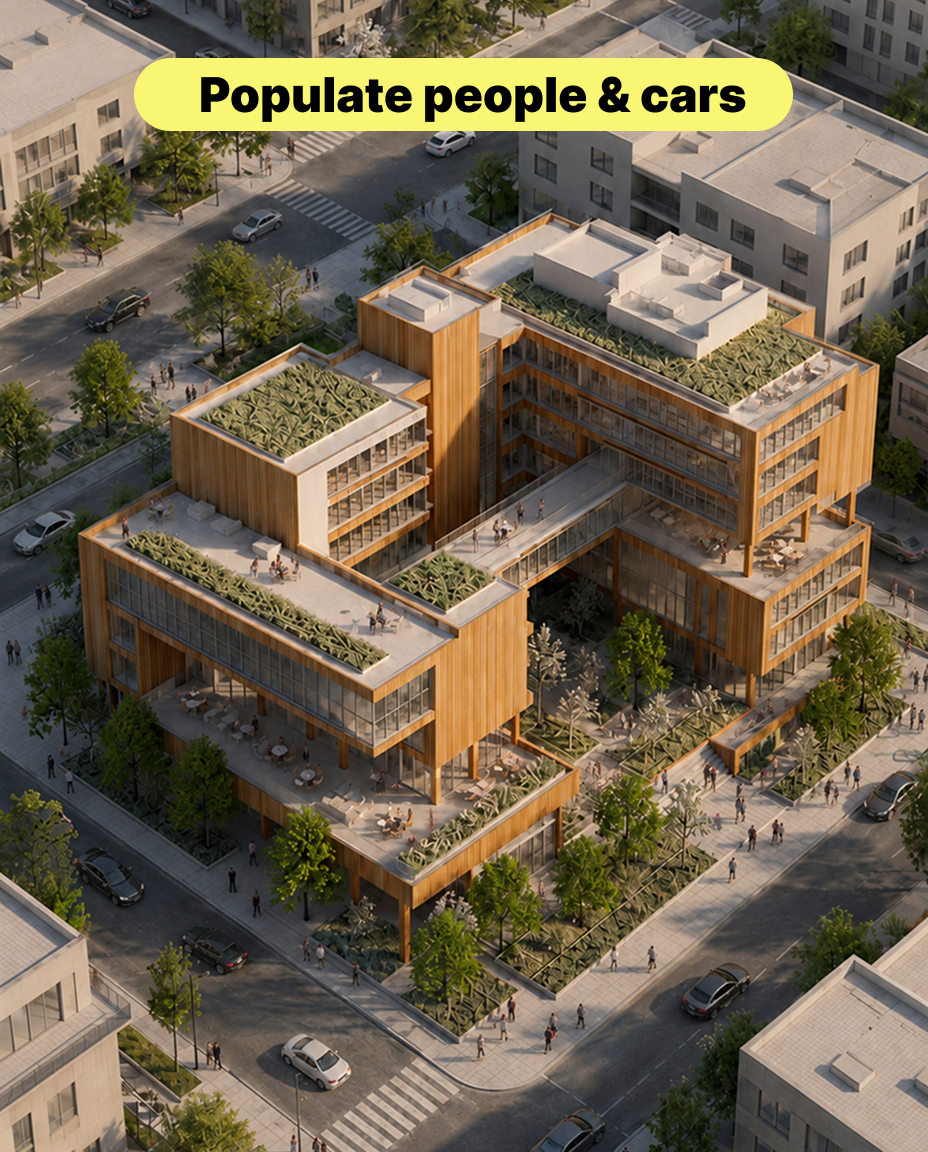 Иллюстрация 04. Добавление людей и автомобилей для передачи масштаба и ощущения повседневной жизни
Самая частая проблема здесь — люди или машины могут перекрыть главный фасад здания. Чтобы снизить этот риск, мы добавляем такие инструкции, как do not block the main building facade и natural scale.
Цель не в том, чтобы сделать людей и машины центром композиции. Они должны дополнять архитектурную сцену и делать пространство более понятным.
Шаг 5 — Добавьте освещение и атмосферу
Когда базовая сцена готова, мы приступаем к настройке освещения.
Освещение нужно не только для того, чтобы сделать изображение ярче. Оно управляет визуальным фокусом, глубиной фасада, читаемостью материалов и общим настроением сцены.
add warm architectural lighting, soft interior glow, realistic shadows, balanced exposure, evening atmosphere, preserve facade details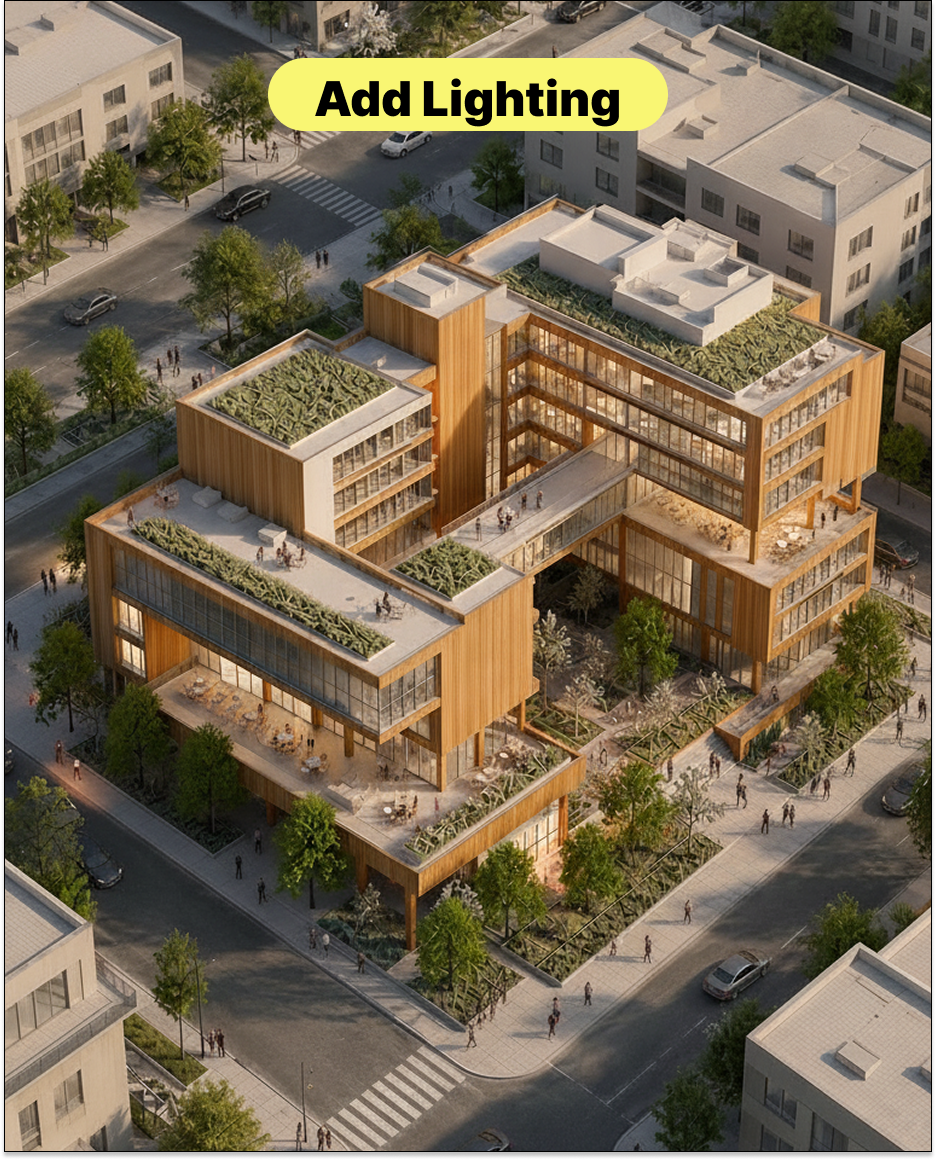 Иллюстрация 05. Использование освещения для усиления глубины фасада и атмосферы
После настройки освещения можно добавить легкий эффект тумана или дымки, чтобы создать дополнительную пространственную глубину между передним, средним и дальним планами.
add subtle atmospheric fog, soft depth, slight haze in the background, preserve building clarity, realistic urban atmosphere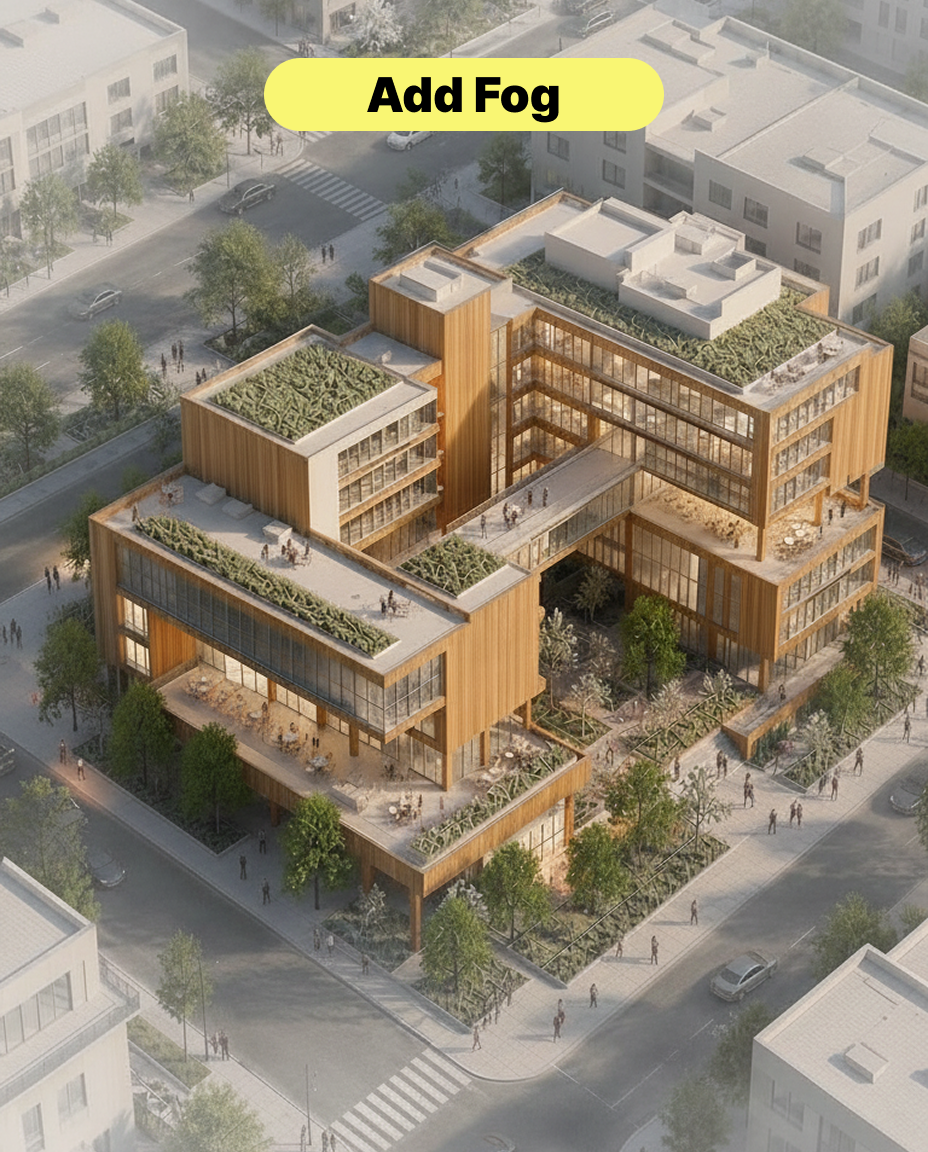 Иллюстрация 06. Легкий туман помогает разделить передний, средний и дальний планы
На этом шаге легко перестараться. Если туман окажется слишком плотным, детали здания исчезнут. Если слишком слабым — сцена может остаться плоской.
Обычно мы используем subtle atmospheric fog вместо heavy fog или dramatic haze. Это добавляет глубины, сохраняя читаемость здания.
Шаг 6 — Добавьте финальное свечение и bloom-эффект
Финальный шаг — добавить тонкий эффект свечения или bloom.
Благодаря этому окна, светодиодные ленты, уличные фонари и отражающие поверхности приобретают вид, характерный для законченной архитектурной визуализации. Обычно мы добавляем этот слой в самом конце, поскольку по своей сути это скорее постобработка, чем разработка дизайна.
add subtle glow effect, soft bloom on lights and windows, realistic final render, cinematic but natural, high-quality architectural visualization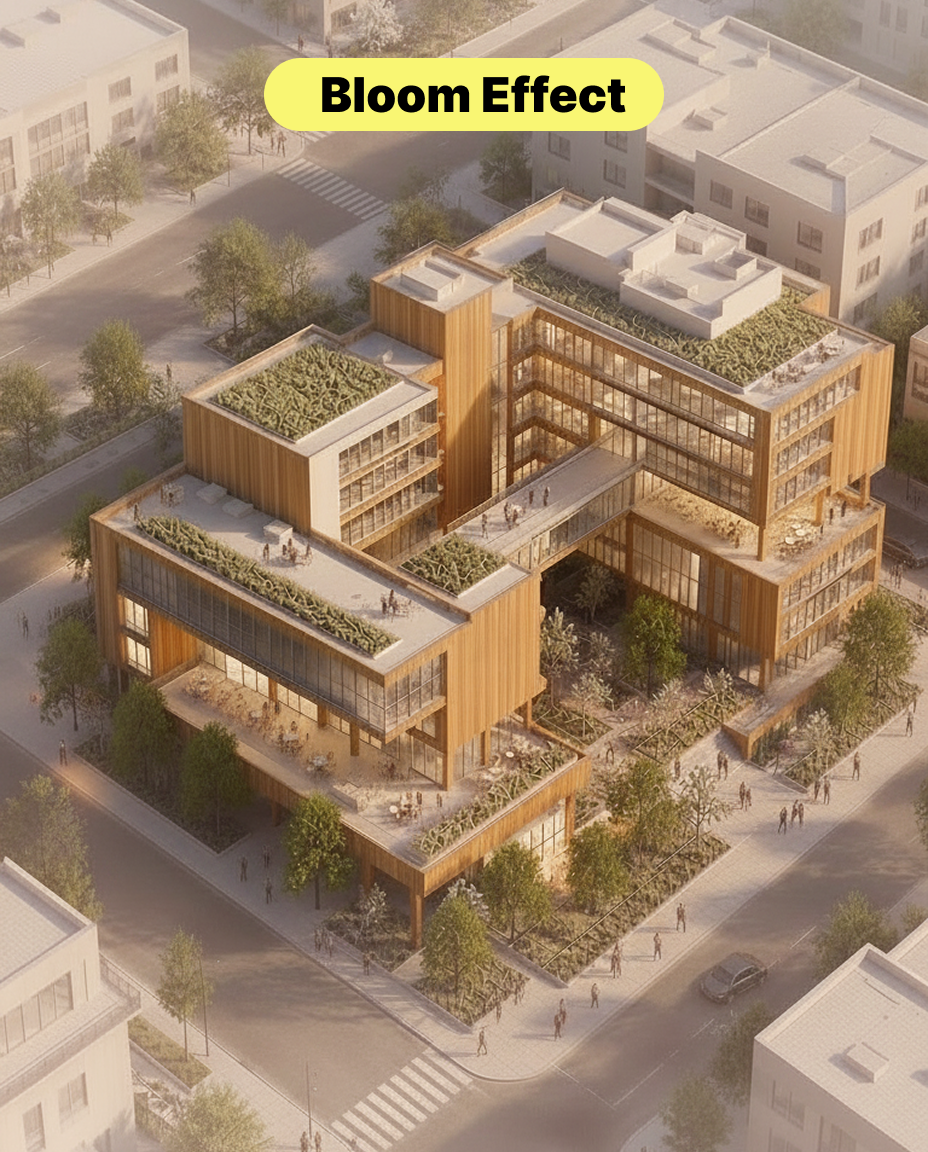 Иллюстрация 07. Добавление финального свечения после того, как материалы, контекст и освещение стабилизированы
Одна из проблем, с которой мы столкнулись: если добавить свечение слишком рано, ИИ может посчитать подсветку главным элементом проекта. Он может даже изменить пропорции окон или детали фасада.
По этой причине мы добавляем свечение только после того, как объемы, материалы, контекст и освещение уже стабилизированы.
Что меняет этот рабочий процесс
Этот рабочий процесс позволяет шаг за шагом превратить простую 3D clay-модель в реалистичную архитектурную визуализацию.
Каждый слой решает свою задачу: материалы придают зданию текстуру, контекст помещает его в среду, люди и машины передают масштаб, освещение задает настроение, туман формирует глубину, а свечение придает финальному изображению более завершенный вид.
При такой трансформации ReRender AI по-прежнему требует контроля со стороны человека. Дизайнерам следует проверять, не изменилась ли форма здания, реалистичны ли материалы, имеют ли люди и автомобили естественный масштаб и не скрывает ли освещение важные детали проекта.
Но на ранних стадиях разработки концепций этот рабочий процесс помогает дизайнерам быстрее перейти от простой clay-модели к сцене, которую можно по-настоящему прочувствовать, обсудить и презентовать.
Похожие публикации

How to Relight a 3D Interior with Enhance – AI Lighting
One interior image, three painted regions: follow the updated AI Lighting workflow and inspect what changes.
ReRender Team·14 сент. 2026 г.
Renovating an Old Building into a Modern Retail Store with AI
Turn a tired building exterior into a clear retail renovation concept. Follow the Home workflow with Nano Banana 2, preserve the original form, and refine facade materials, windows, signage, and lighting.
Willy·14 сент. 2026 г.
Как использовать Рендер: сравнение режимов Точный, Сбалансированный и Творческий
Одно исходное изображение, три режима инструмента «Рендер». Пройдите весь рабочий процесс и посмотрите, как каждый режим интерпретирует один и тот же дом.
Willy·8 сент. 2026 г.