Как превратить поэтажный план в профессиональную визуализацию для портфолио
Узнайте, как использовать функцию Coloring в ReRender, чтобы превратить черно-белый CAD-план этажа в аккуратный минималистичный план для портфолио.

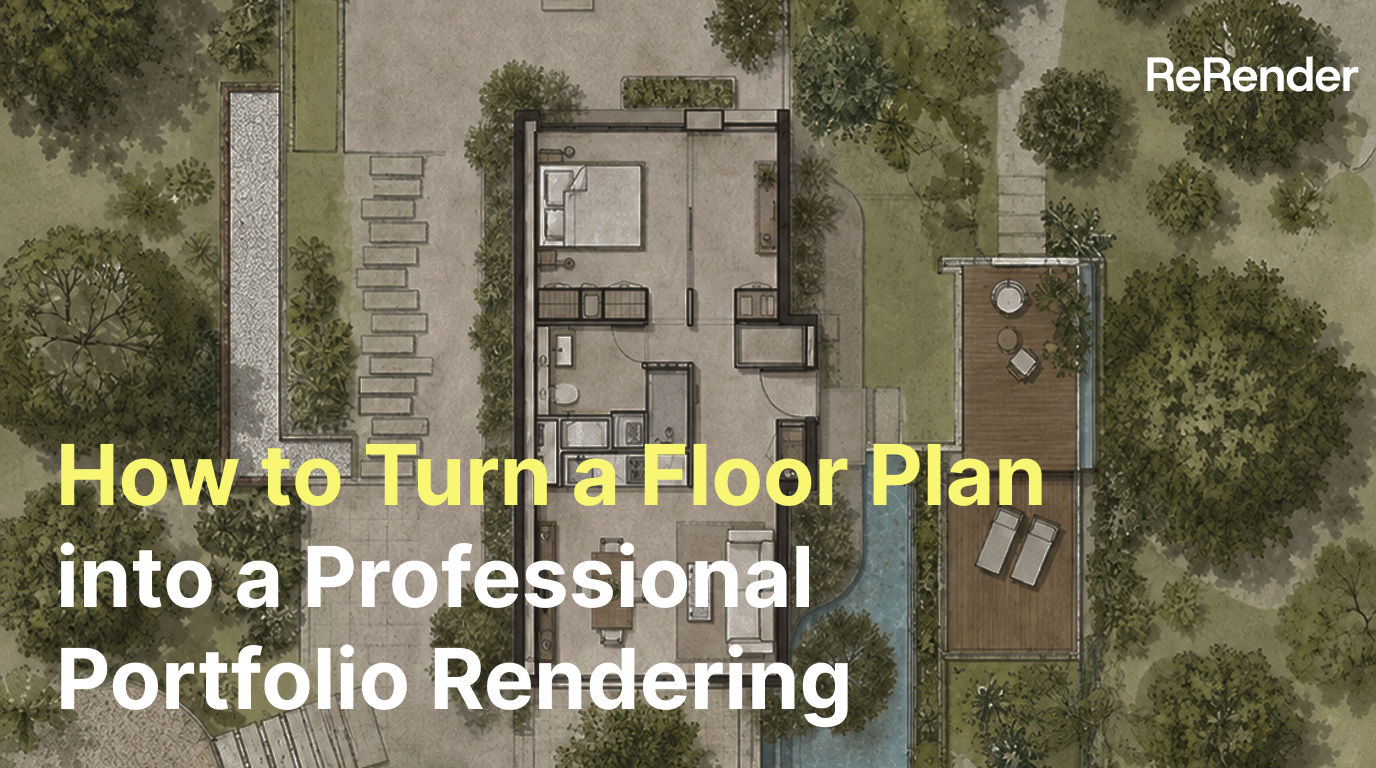
Почему стоит начать с плана этажа в CAD?
В процессах проектирования жилых пространств CAD-план этажа обычно выступает самым точным и нейтральным чертежом. На нем четко показаны стены, двери, окна, расстановка мебели и пути движения, однако клиентам или зрителям портфолио не всегда просто сразу разобраться в черно-белой линейной графике.
В этом руководстве мы покажем, как с помощью ReRender и точных текстовых запросов превратить аккуратный 2D-чертеж CAD в минималистичный план в стиле архитектурного портфолио. Наша цель — не заменить рабочую документацию, а помочь архитекторам и дизайнерам преобразовать технические чертежи в более выразительные визуальные материалы для презентаций, портфолио и концептуальных предложений на ранних этапах.
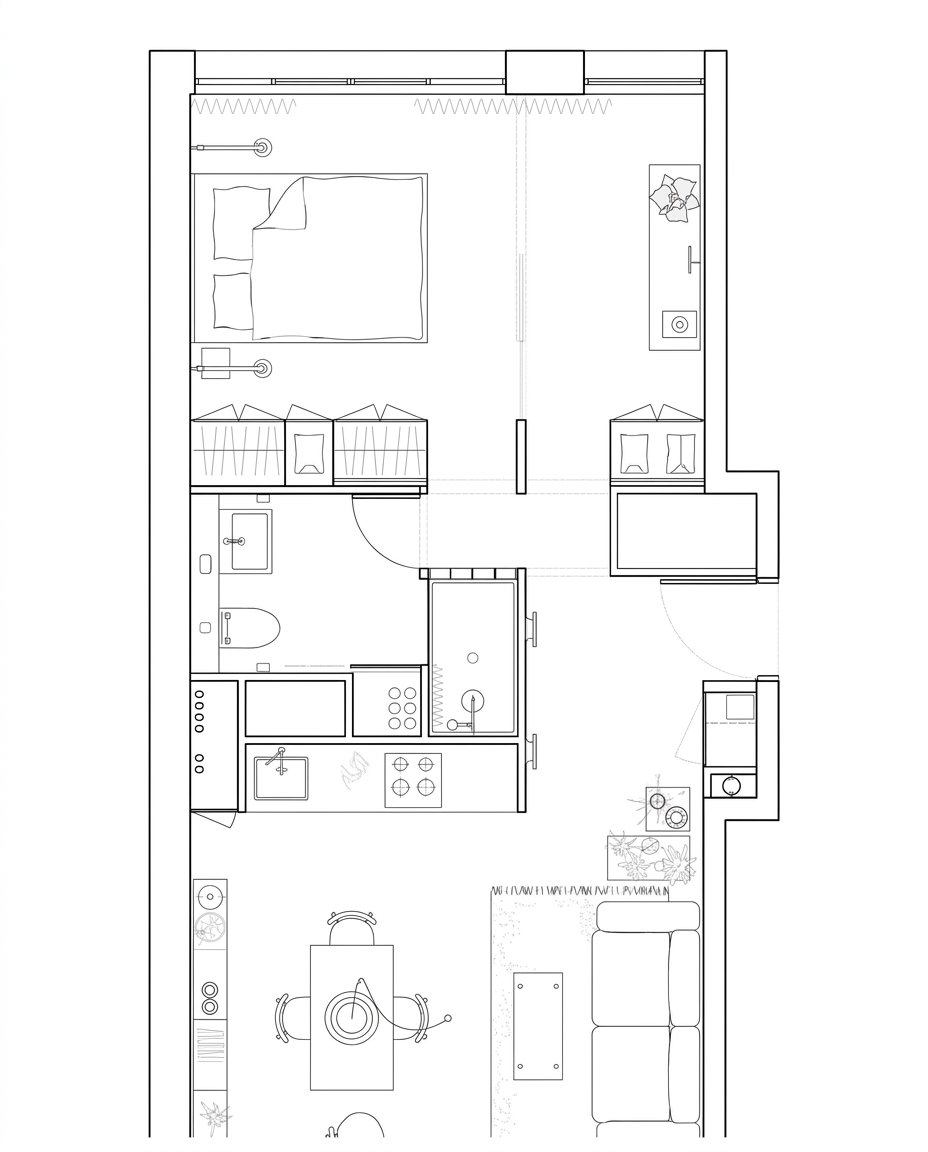
Илл. 01. Аккуратный черно-белый план жилого помещения, экспортированный из CAD
Главная идея этого рабочего процесса — сохранить исходную структуру, повысив при этом качество визуальной подачи. CAD формирует пространственный каркас, а ИИ помогает распределить цветовые блоки и текстурные акценты, выстроить визуальную иерархию мебели и оформить графику в стилистике портфолио.
Шаг 1 — Вход в систему и подготовка чистого экспорта из CAD
Сначала войдите в учетную запись ReRender и подготовьте чистый черно-белый план этажа, экспортированный из CAD.
Этот этап важнее, чем может показаться: любые визуальные шумы в исходном чертеже напрямую влияют на то, как искусственный интеллект распознает структуру пространства.
Перед загрузкой мы обычно удаляем лишние выноски, размерные линии, основные надписи (штампы), плотный текст и строительные условные обозначения. Мы оставляем только стены, двери, окна, основную мебель, сантехнику и границы помещений.
Если чертеж перегружен деталями, модель может принять текстовые метки или строительные знаки за визуальные элементы плана. Это способно привести к искажению текстур, неправильной заливке цветом или нарушению геометрии чертежа.
На этом этапе мы не требуем от модели моментального добавления множества материалов. Наша первая задача — дать ей понять, что перед ней находится план жилого помещения. Чем чище входные данные, тем проще будет управлять генерацией через промпт.
Шаг 2 — Открытие Coloring и загрузка плана этажа
После входа перейдите в интерфейс Coloring в ReRender и загрузите линейный CAD-чертеж в качестве базового референсного изображения.
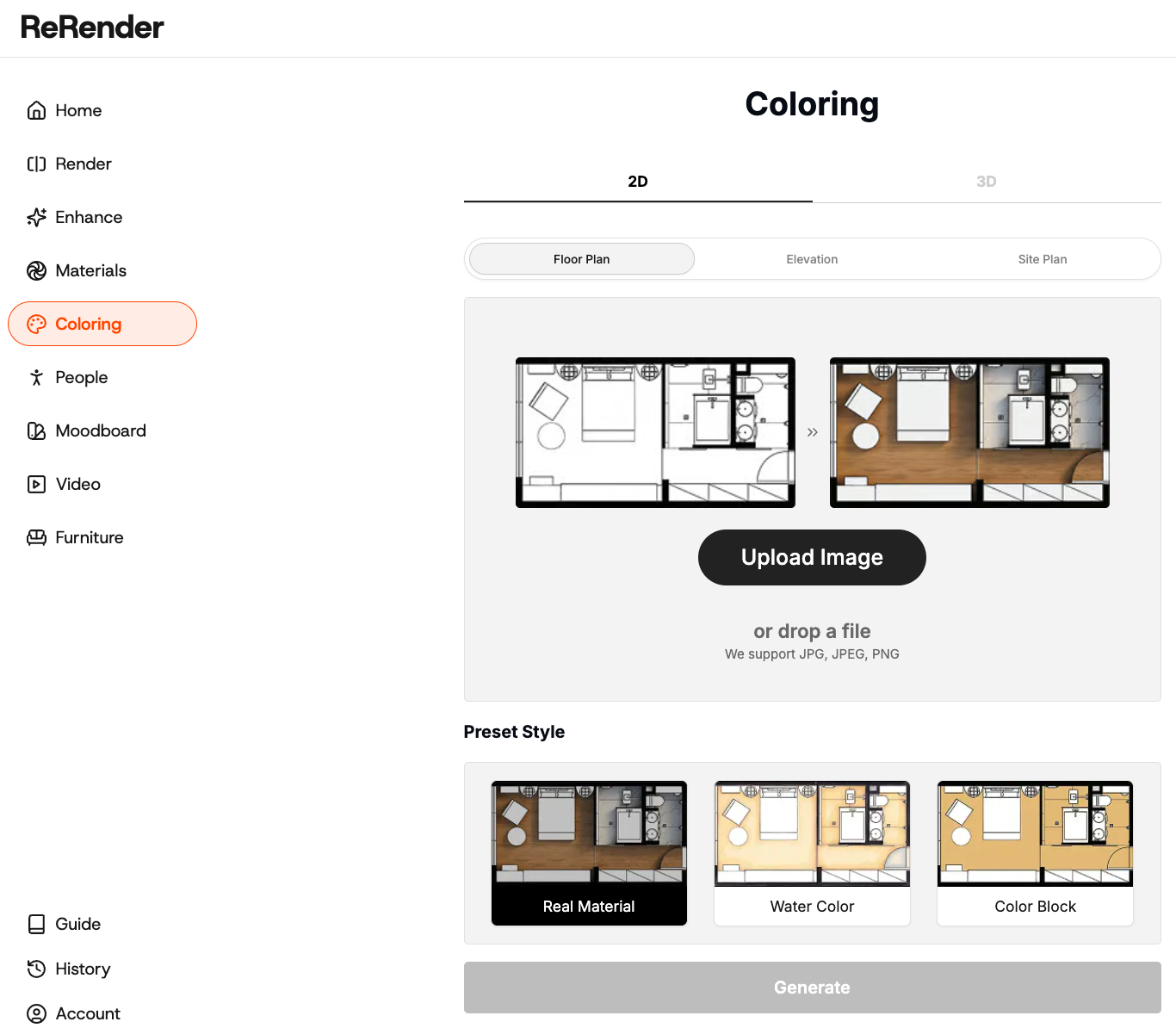
Инструмент Coloring отлично подходит для этой задачи, поскольку нам необходимо сохранить исходную структуру чертежа, добавив выверенную визуальную иерархию, деликатные цвета и эстетичную подачу для портфолио.
Загруженный CAD-чертеж должен служить строгим ориентиром для сохранения структуры плана. Нам нужно, чтобы ИИ в точности следовал исходной планировке, а не занимался перепланировкой квартиры.
Шаг 3 — Настройка стиля портфолио с помощью промпта
После загрузки линейного CAD-чертежа составьте промпт, в котором четко укажите требование сохранить исходную планировку, толщину и пропорции стен, проемы и расстановку мебели, одновременно стилизуя изображение под чистый план для портфолио.
Preserve the original floor plan geometry, walls, openings, proportions, spatial divisions, and overall layout. Transform it into a clean, professional portfolio-style top-down rendered plan with clear black CAD linework, delicate grayscale drawing tones, soft shadows, watercolor paper texture background, light paving, trees, shrubs, planting blocks, landscape boundary lines, and detailed interior furniture.

Apply the following color palette: [insert your color codes here]

Keep the style soft, minimal, and architectural, with a high-resolution output. Do not include: text labels, legends, people, vehicles, 3D perspective effects, blurry lines, distorted walls, heavy color schemes, or cluttered planting.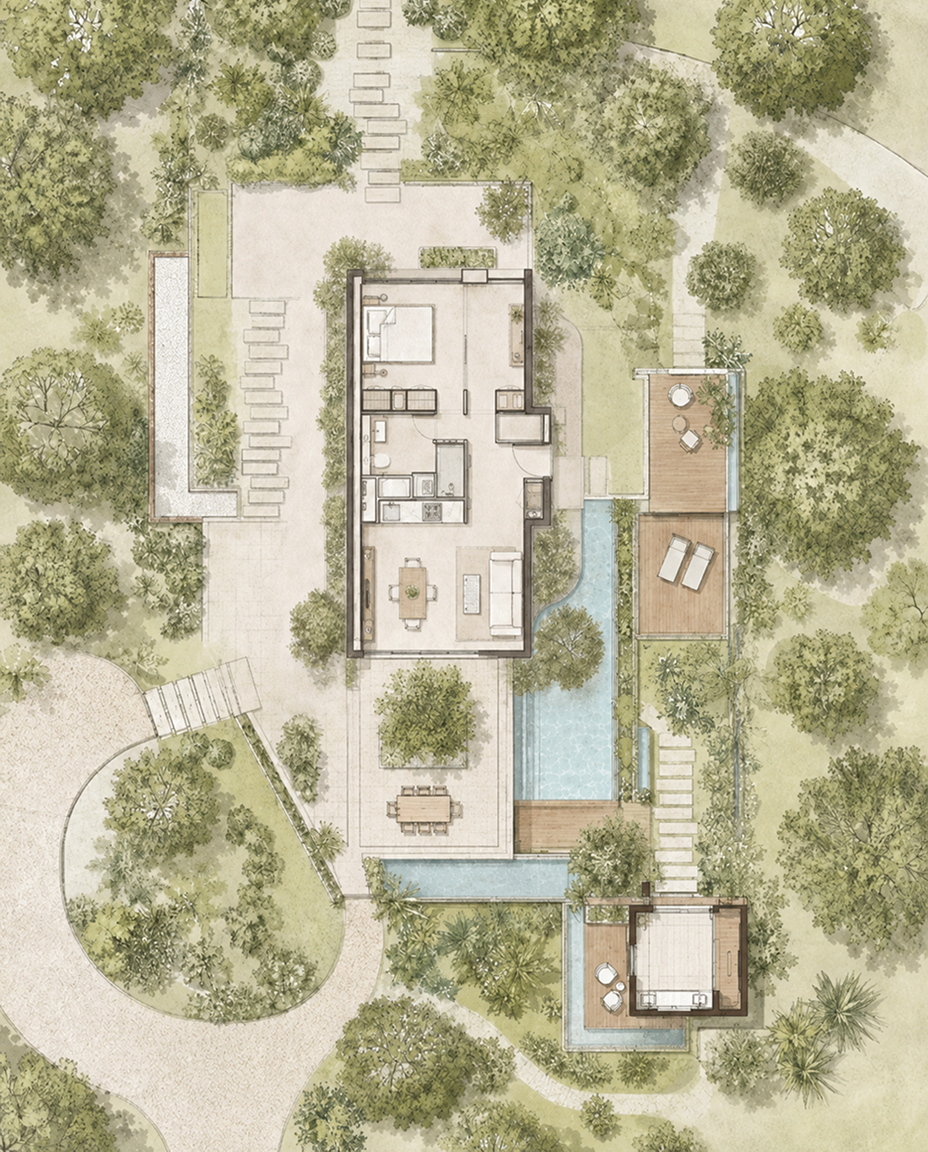
Илл. 02. Использование ReRender для преобразования черно-белого CAD-чертежа в план этажа для портфолио
Как показали наши тесты, ключевой фактор здесь — не просто попросить модель «сделать красиво». Гораздо важнее четко сформулировать требование сохранить планировку, толщину стен, двери, окна и расположение мебели.
Такие формулировки напоминают модели о необходимости сохранить ключевые элементы чертежа, а не менять планировку.
Если ограничиться фразами вроде «beautiful floor plan» или «modern plan rendering», результат может выглядеть эстетично, но при этом стены, мебель или проемы могут сместиться. Для архитектурной графики подобные ошибки куда критичнее, чем недостаточная проработанность визуализации.
Шаг 4 — Сдержанность в выборе цвета и материалов
План этажа для портфолио не обязательно должен выглядеть как реалистичная интерьерная визуализация. Здесь важнее ясная графическая иерархия, позволяющая быстро оценить функциональное зонирование, расстановку мебели и пути перемещения.
Обычно мы выбираем нейтральные ненасыщенные оттенки, светлое дерево, бежевый или светло-серый цвет, избегая чрезмерно ярких материалов, которые отвлекают внимание от чертежа. Напольные покрытия, ковры, диваны и кровати могут иметь тонкую деликатную заливку, но контуры стен и капитальных конструкций должны оставаться безупречно четкими.
minimal color palette, warm beige and light wood tones, subtle floor material, clean furniture fills, soft shadows, readable architectural plan graphic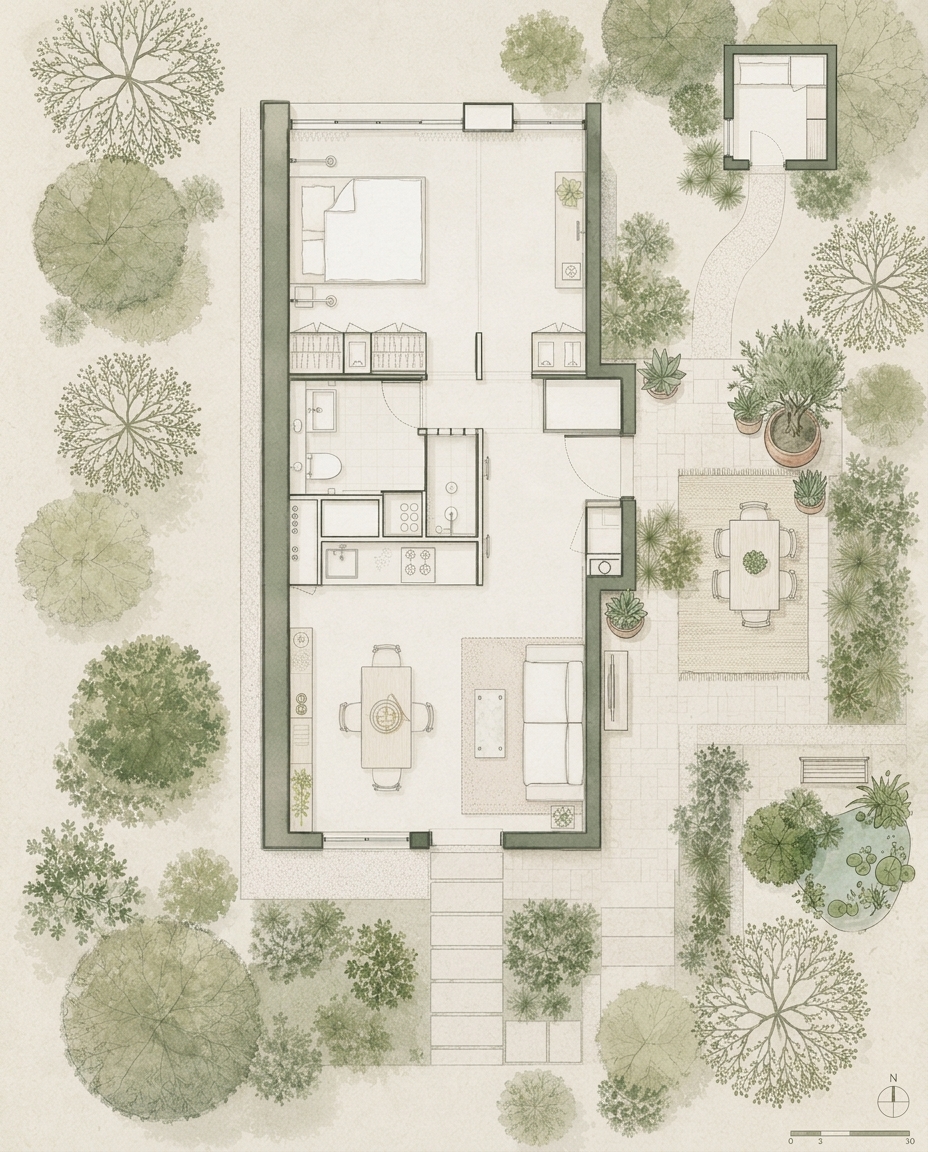
Илл. 03. Создание иерархии плана с помощью сдержанной палитры и простых текстур
Главный компромисс здесь — между атмосферой и читаемостью. Избыток фактур превращает план в визуальный коллаж. Полное же отсутствие цвета возвращает нас к сухому техническому чертежу.
Поэтому цвет должен работать на считывание планировки, а не доминировать в кадре.
Шаг 5 — Проверка и устранение типичных проблем
Этот рабочий процесс кажется простым, однако во время тестов мы регулярно сталкиваемся с несколькими повторяющимися проблемами.
Первая проблема — искажение планировки. Иногда в попытке сделать изображение более цельным модель добавляет стены, переносит двери, двигает мебель или меняет конфигурацию санузлов. В таких ситуациях мы усиливаем промпт инструкциями вроде preserve original layout и do not change room arrangement.
preserve the original floor plan layout exactly, do not move walls, do not change room arrangement, keep all doors and windows in the same positionВторая проблема — чрезмерное сходство с интерьерной визуализацией. Если в промпте слишком часто встречаются такие слова, как realistic material, lighting или shadow, результат может уйти от схемы плана в сторону художественной визуализации. Чтобы предотвратить это, используйте определения portfolio-style floor plan, 2D architectural plan и flat graphic.
Третья проблема — некорректное распознавание мебели. Кровати, диваны, обеденные столы и кухонное оборудование могут быть переосмыслены ИИ, если в исходном CAD-чертеже они показаны слишком схематично. Именно поэтому мы рекомендуем оставлять основную мебель в исходном чертеже, а не загружать пустой план.
Что дает этот рабочий процесс
Этот метод позволяет превратить сухой двухмерный CAD-чертеж в выразительный план этажа для портфолио, который намного удобнее демонстрировать, сравнивать и публиковать.
Для дизайнеров и архитекторов это прекрасное решение при оформлении портфолио, подготовке предварительных концепций, публикации проектов в социальных сетях и объяснении проектных концепций.
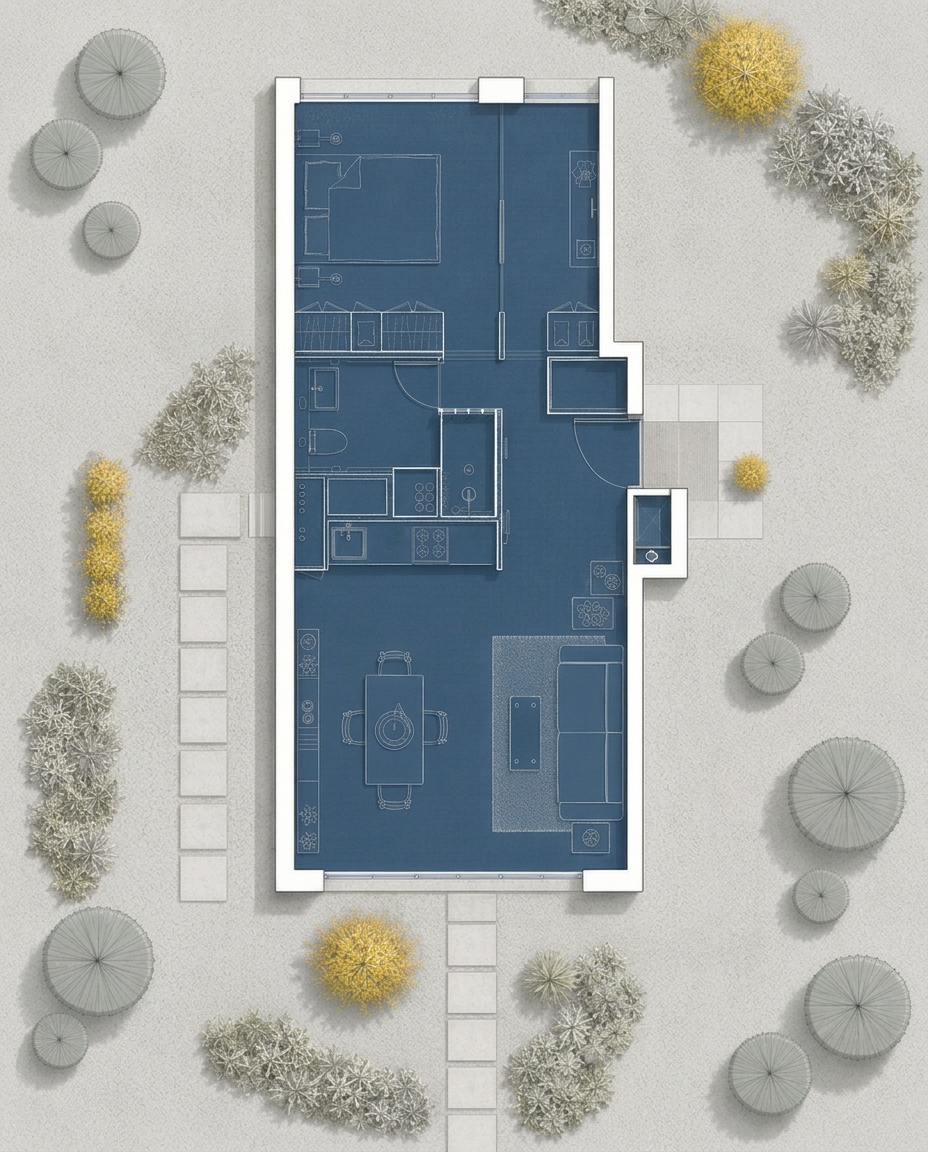
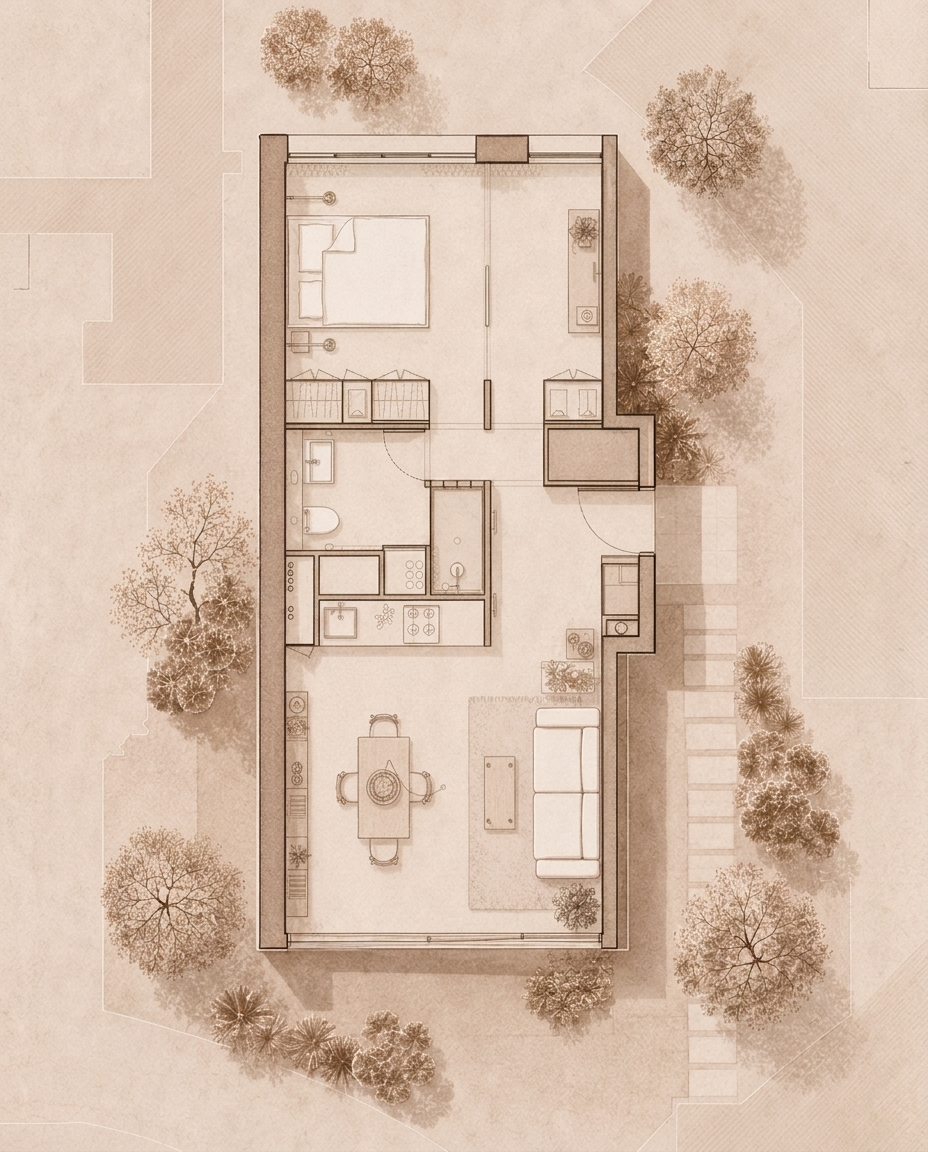
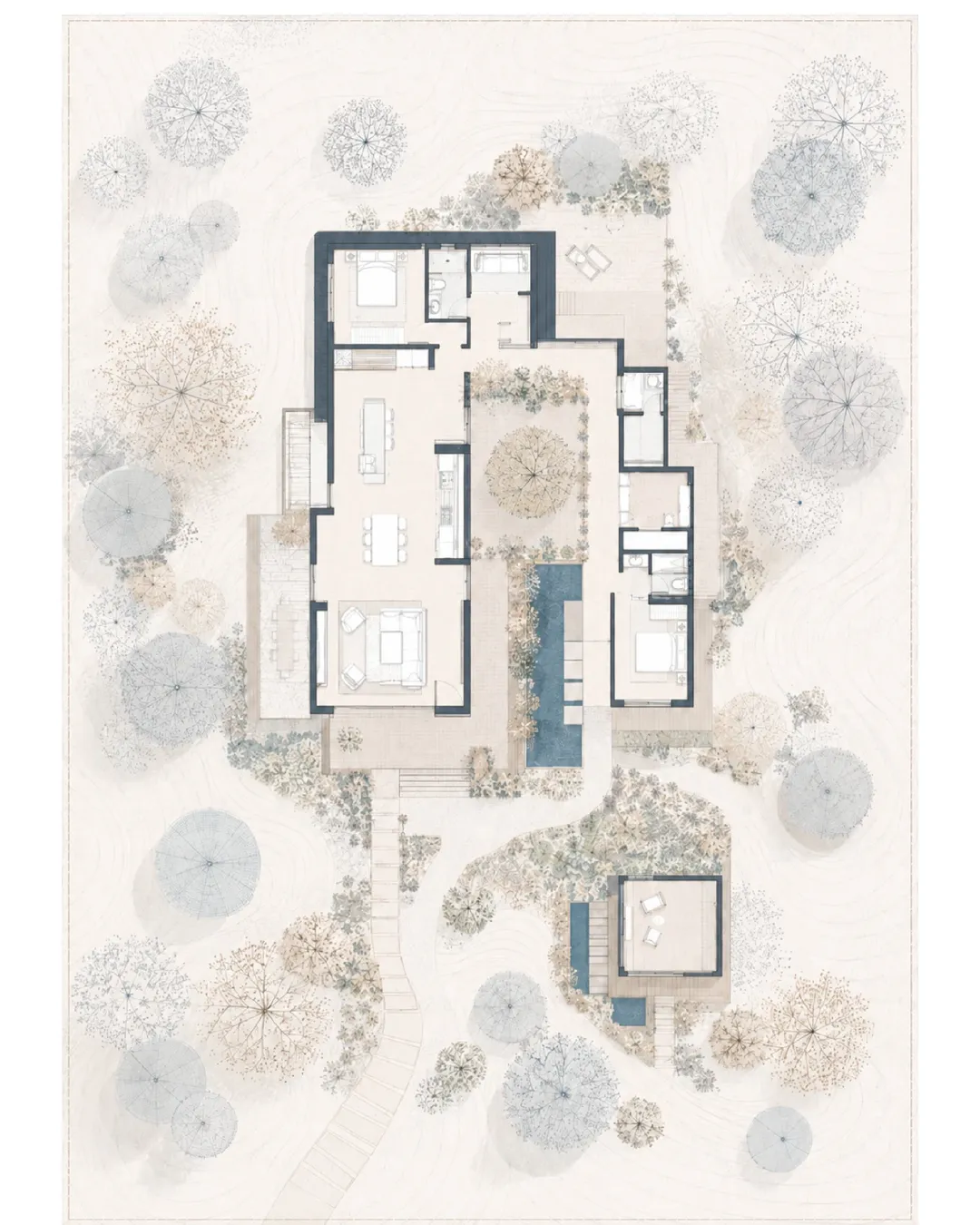
Илл. 04. Различные варианты планов в стиле портфолио, созданные на основе CAD-референсов
При таком преобразовании планов в ReRender по-прежнему требуется ручная проверка стен, дверей, окон, мебели и назначения помещений. Прежде чем использовать результат в официальном коммерческом предложении или проектной документации, дизайнеру обязательно следует сопоставить его с исходным CAD-чертежом.
Тем не менее на этапе ранних концепций такой подход может сократить трудозатраты на превращение CAD-линий в графику для портфолио, а также помогает архитекторам быстрее тестировать разные визуальные стили.
В данном случае искусственный интеллект не заменяет создание планов этажей. Он помогает перевести готовую проектную информацию на визуальный язык, который облегчает ее понимание, обсуждение и презентацию.
Похожие публикации

How to Relight a 3D Interior with Enhance – AI Lighting
One interior image, three painted regions: follow the updated AI Lighting workflow and inspect what changes.
ReRender Team·14 сент. 2026 г.
Renovating an Old Building into a Modern Retail Store with AI
Turn a tired building exterior into a clear retail renovation concept. Follow the Home workflow with Nano Banana 2, preserve the original form, and refine facade materials, windows, signage, and lighting.
Willy·14 сент. 2026 г.
Как использовать Рендер: сравнение режимов Точный, Сбалансированный и Творческий
Одно исходное изображение, три режима инструмента «Рендер». Пройдите весь рабочий процесс и посмотрите, как каждый режим интерпретирует один и тот же дом.
Willy·8 сент. 2026 г.