Как быстро создавать реалистичные визуализации с помощью функции «Добавить людей»
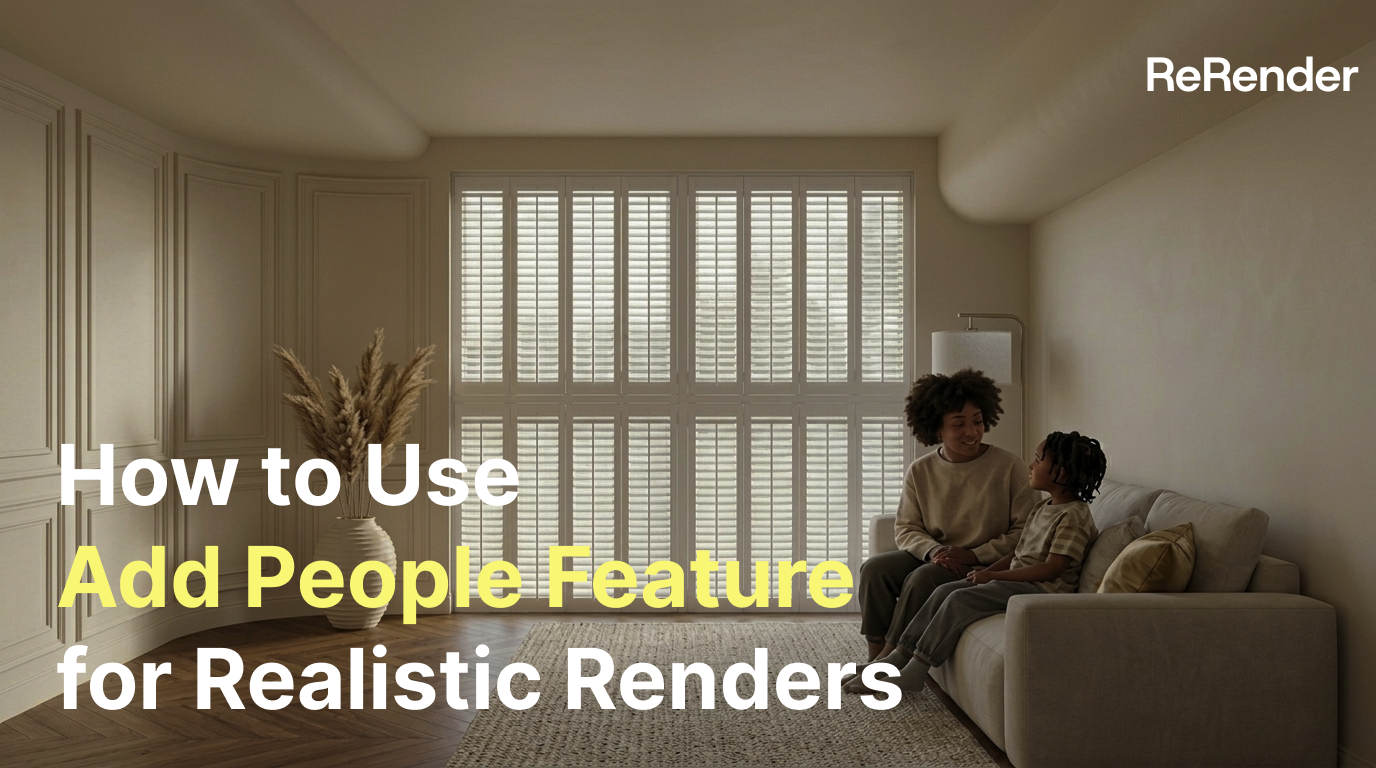
Узнайте, как с помощью функции «Добавить людей» в ReRender AI быстро добавлять реалистичные фигуры людей в архитектурные и интерьерные визуализации.

Введение
В архитектурных и интерьерных концепциях, помимо самого пространства, именно «люди» зачастую становятся ключевым элементом, создающим ощущение масштаба, жизни и истории в проекте.
Раньше добавление фигур людей на визуализацию обычно требовало коллажирования, подгонки пропорций, освещения, маскирования и цветокоррекции в Photoshop — процесса трудоемкого и требующего много времени.
Функция «Добавить людей» в ReRender AI позволяет напрямую указать положение персонажей на готовом рендере, а также настроить их роль, действия, одежду и стиль, быстро создавая реалистичных людей, которые органично вписываются в сцену.
В этой статье мы шаг за шагом разберем, как пользоваться функцией «Добавить людей», а также поделимся подходящими сценариями использования и практическими приемами работы.
Кому подойдет эта функция?
Функция «Добавить людей» отлично подойдет следующим специалистам:
- Архитекторам
- Дизайнерам интерьера
- Ландшафтным архитекторам
- Студиям пространственного дизайна
- Специалистам по 3D-визуализации
Если ваши рендеры выглядят пустыми и им не хватает ощущения масштаба, либо если вы хотите, чтобы клиентам было проще представить сценарии использования пространства, функция «Добавить людей» будет очень полезным инструментом.
Какие проблемы решает функция «Добавить людей»?
В традиционном рабочем процессе добавление фигур людей на рендеры обычно сопряжено с рядом сложностей:
- Пропорции фигур сложно точно соотнести с габаритами пространства.
- Освещение, цветовая температура и окружение могут не совпадать.
- Поиск подходящих ассетов и текстур людей отнимает много времени.
- Коллажирование и постобработка в Photoshop требуют значительных трудозатрат.
- Различные клипарты и ассеты людей могут отличаться по визуальному стилю.
Задача функции «Добавить людей» — максимально упростить эти процессы. Пользователю достаточно лишь выбрать местоположение людей на изображении и задать необходимые параметры, а система сама сгенерирует персонажей, соответствующих сцене и атмосфере, приблизив рендер к финальному этапу презентации или сдачи проекта.
Подготовка перед началом работы
Перед тем как приступить к использованию функции «Добавить людей», рекомендуется подготовить следующее:
1. Рендер здания или интерьера
Это может быть:
- Жилой интерьер
- Коммерческое пространство
- Лобби отеля
- Офис
- Торговое пространство
- Общественная площадь
- Экстерьерная архитектурная сцена
Рекомендуется выбирать изображения с понятной композицией, четко читаемой перспективой и достаточной степенью завершенности в тех зонах, где предполагается разместить людей.
2. Определите роль персонажей в кадре
Перед генерацией персонажа подумайте, какую мысль вы хотите донести с помощью его присутствия, например:
- Показать масштаб пространства
- Продемонстрировать жизненные сценарии
- Подчеркнуть поток посетителей в коммерческих зонах
- Сделать жилые зоны более теплыми и уютными
- Придать общественным пространствам более живой и динамичный вид
- Помочь заказчику понять логику движения и варианты эксплуатации помещений
3. Подготовьте концепцию персонажей
Заранее продумайте следующие детали:
- Количество персонажей
- Возрастная группа
- Пол
- Роль
- Действие
- Стиль одежды
- Предпочтительная цветовая гамма
- Общая атмосфера
- Необходимость соответствия определенной этнической группе или контексту ситуации
Шаг 1: Загрузите ваш рендер
Для начала перейдите на страницу функции «Добавить людей» в ReRender AI и загрузите архитектурный или интерьерный рендер, на который вы хотите добавить людей.
Рекомендуется загружать изображения высокого качества с законченной проработкой сцены: так полученный результат будет естественнее сливаться с исходным пространством.
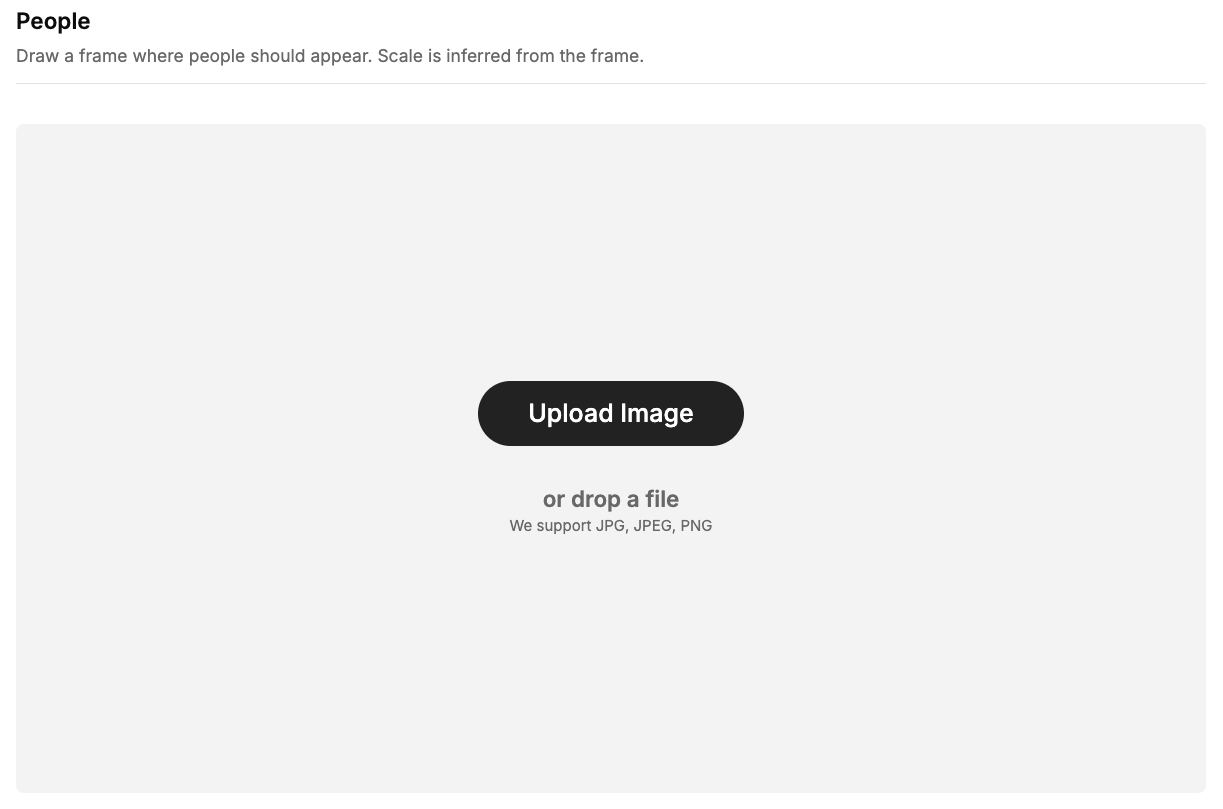
Рис. 01. Загрузите архитектурный или интерьерный рендер, в который хотите добавить людей
Шаг 2-1: Отметьте положение персонажа на изображении
После загрузки изображения выберите область, где должен появиться человек, и нарисуйте рамку на изображении.
Эта рамка послужит для ИИ основой при определении положения и пропорций фигуры.
Вам не нужно вручную рассчитывать рост персонажа или перспективные сокращения: система автоматически оценит габариты и пропорции человека на основе положения рамки и геометрии сцены.
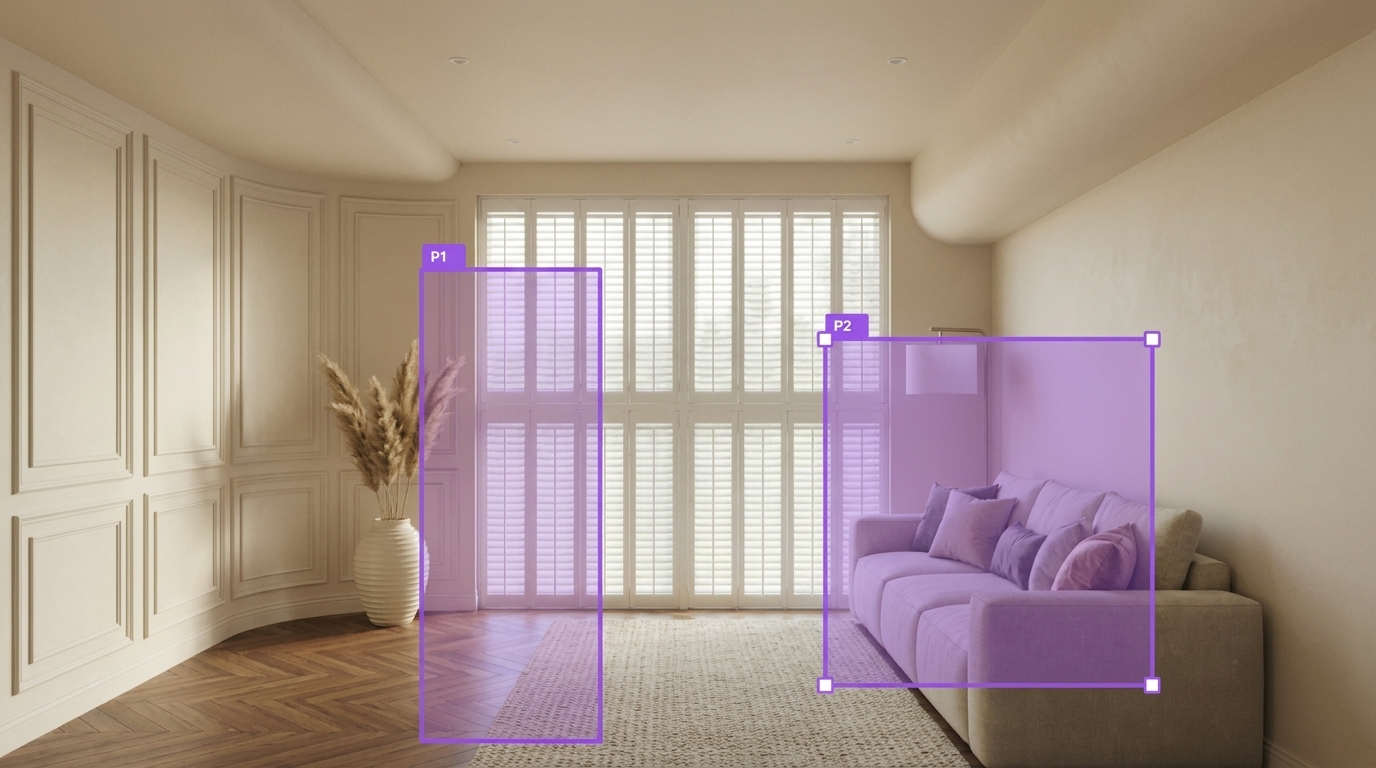 Рис. 02. Нарисуйте рамку, чтобы обозначить место появления персонажа
Рекомендации по использованию
При рисовании рамки обратите внимание на следующее:
- Выделенная область должна строго следовать перспективе пространства.
- Старайтесь не перекрывать фигурами ключевые архитектурные и дизайнерские детали.
- Ступни персонажа должны находиться точно на уровне пола или дорожки.
- Для интерьерных сцен масштаб персонажей должен согласовываться с габаритами мебели.
- В экстерьерах ориентиром для масштабирования могут служить двери, окна, ограждения или высота зданий.
Например, в гостиной жилого дома фигуры можно разместить рядом с диваном, за обеденным столом или в проходе. В коммерческих интерьерах людей стоит располагать у входных зон, стоек, в проходах или выставочных пространствах, что сделает кадр более контекстным и наполненным смыслом.
В качестве примера рассмотрим следующую гостиную и представим беседу между стоящим мужчиной и женщиной, сидящей на диване. Для этого сценария можно разместить две рамки в соответствующих зонах генерации.
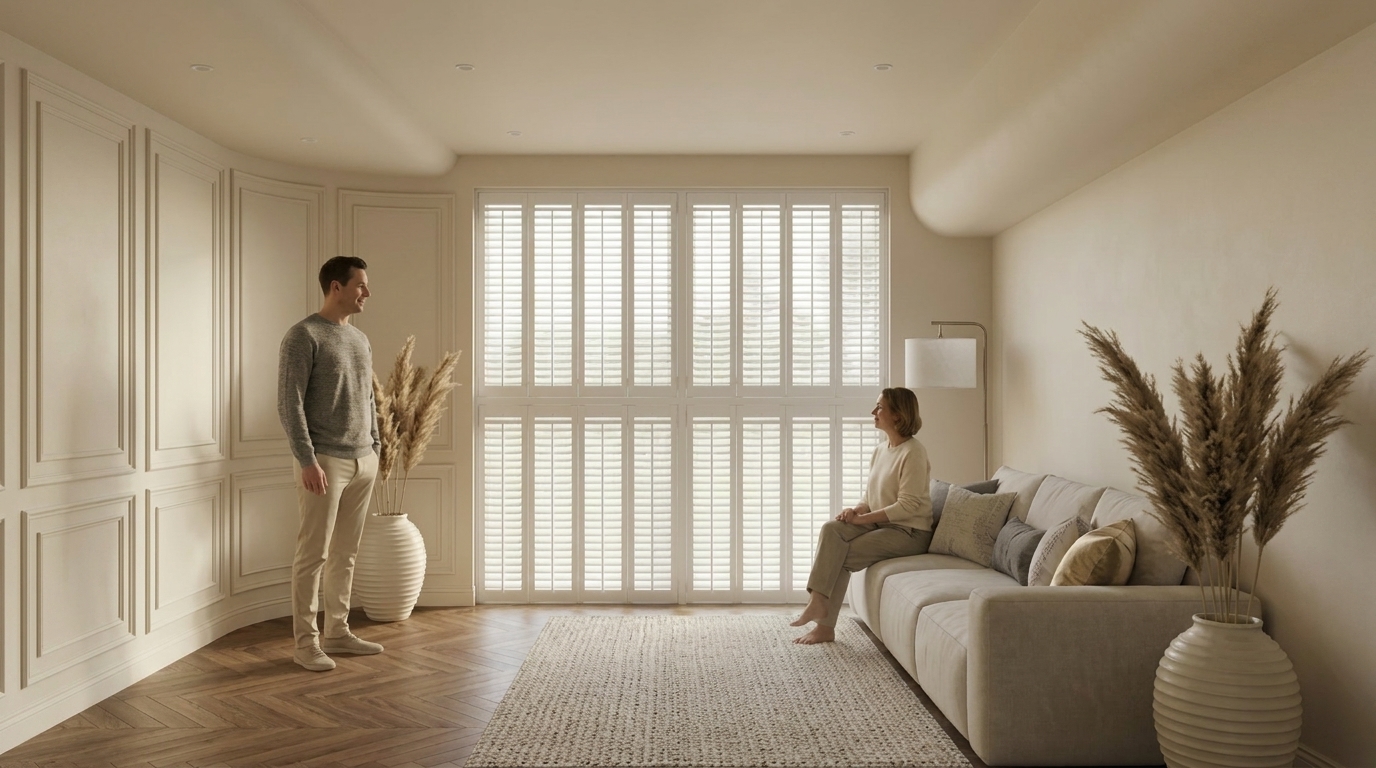
Рис. 03. Используйте две рамки, чтобы обозначить положение двух персонажей
Шаг 2-2: Добавление нескольких персонажей
Если вашей сцене требуется более насыщенное или плотное наполнение людьми, вы можете добавить сразу несколько фигур.
Например, двух членов семьи, сидящих на диване.
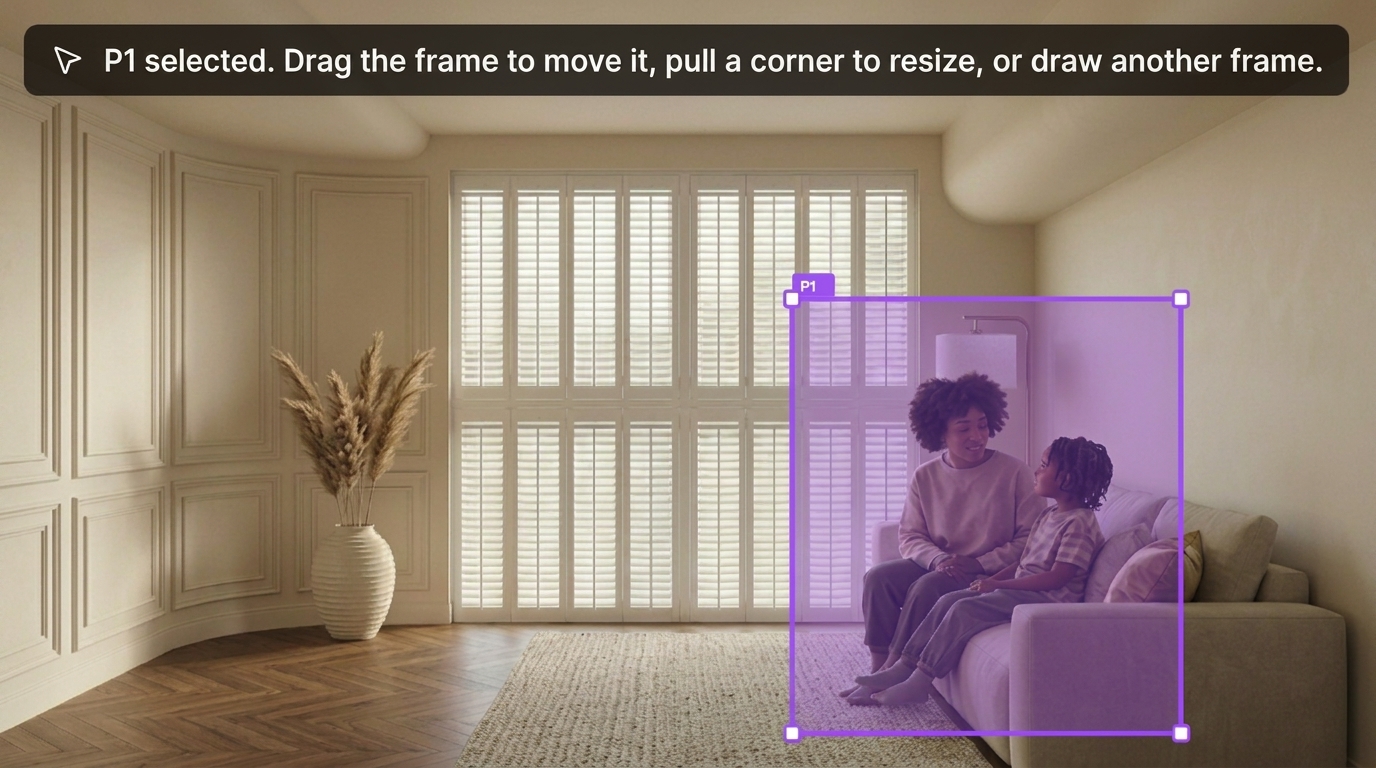
Рис. 04. Добавление нескольких персонажей на один рендер
Шаг 3: Настройте персонажа и действия
Далее укажите тип персонажа, которого должен сгенерировать ИИ.
Вы можете выбрать подходящую роль в зависимости от контекста сцены, например:
- Жилец (Resident)
- Гость отеля (Hotel guest)
- Офисный сотрудник (Office worker)
- Студент (Student)
- Пешеход (Pedestrian)
- Покупатель (Customer)
- Сотрудник стойки регистрации (Reception staff)
Вы также можете задать действия персонажа, например:
- Идет (Walking)
- Стоит (Standing)
- Разговаривает (Talking)
- Смотрит в окно (Looking out the window)
- Оформляет документы на стойке (Handling procedures at the counter)
- Пересекает площадь (Crossing the square)
На иллюстрации ниже показано, как настроить диалоговое взаимодействие персонажей.
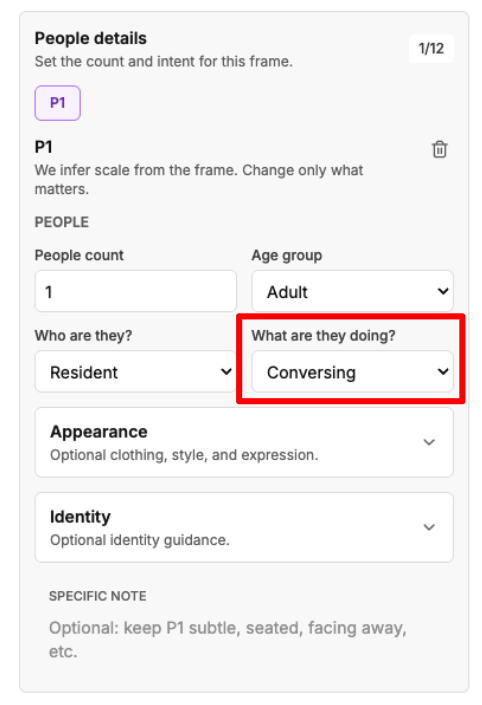
Рис. 05. Настройте роль и действие персонажа
Рекомендуемые роли и действия для распространенных типов пространств
| Тип пространства | Подходящие роли персонажей | Рекомендуемые действия |
|---|---|---|
| Жилая гостиная | Жильцы, гости | Ходьба, сидение, разговор |
| Лобби отеля | Постояльцы, персонал стойки регистрации | Ожидание, регистрация |
| Офис | Сотрудники, посетители | Передвижение, обсуждение, стояние |
| Магазин | Покупатели, продавцы-консультанты | Просмотр товаров, расчет на кассе |
| Общественная площадь | Пешеходы, туристы | Прогулка, отдых, взаимодействие |
Шаг 4: Задайте одежду, цвета и стиль
Функция «Добавить людей» позволяет не просто добавить персонажа, но и гибко настроить его внешний вид под общую атмосферу пространства.
Вы можете настроить:
- Стиль рендеринга персонажа
- Стиль одежды
- Цветовую гамму
- Общее настроение
- Возрастную группу
- Пол
- Этническую принадлежность
- Прочие особенности внешности
На следующих шагах показано, как настроить стиль внешнего вида, параметры персонажа и сопутствующие условия.
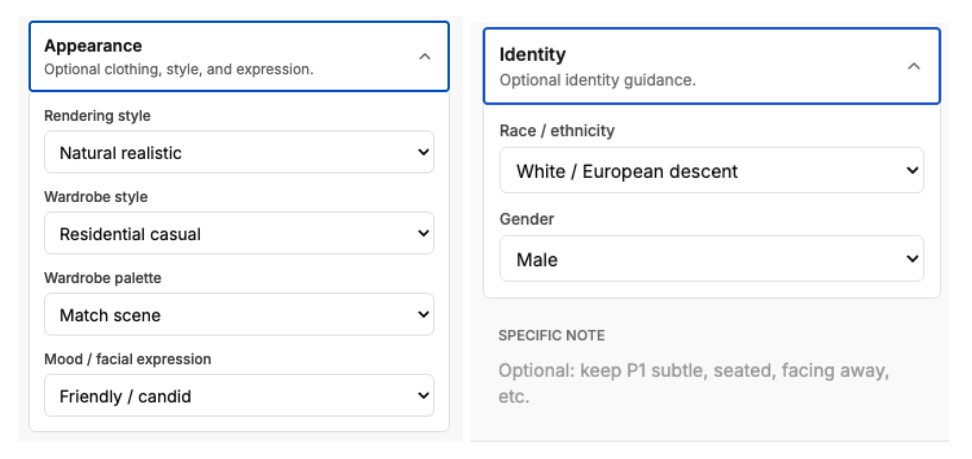
Рис. 06. Настройте одежду, цвета и стиль персонажа
Популярные стили одежды и их сочетание со сценой
- Элитное жилье: лаконичный, естественный, расслабленный, но изысканный образ
- Офисная среда: business casual, строгие рубашки, пиджаки
- Лобби отеля: стиль путешествий и отдыха, чемоданы, курортное настроение
- Зоны фитнеса: спортивная одежда, удобная обувь
- Торговые кварталы: городской casual, стритстайл
- Выставочные пространства: минималистичная палитра из черного, белого и серого; сдержанная одежда
Рекомендации по цвету
Цвета одежды персонажей в идеале не должны перетягивать внимание с архитектурной доминанты пространства.
Если рендер выполнен в теплой гамме, выбирайте одежду бежевых, коричневых, белых или тепло-серых оттенков.
Если интерьер современный и выполнен в холодных тонах, отдайте предпочтение черному, серому, темно-синему цвету или приглушенным ненасыщенным оттенкам.
Шаг 5: Сгенерируйте изображение и проверьте результат
Завершив настройку всех параметров, нажмите «Сгенерировать».
ИИ добавит на рендер персонажей, соответствующих контексту сцены и законам перспективы, основываясь на выбранных зонах и настройках персонажей.
После генерации рекомендуется обратить внимание на следующие аспекты:
- Выглядят ли пропорции человеческих фигур естественными?
- Стоят ли персонажи ступнями точно на поверхности земли или пола?
- Правильно ли выбран ракурс и перспективный угол?
- Согласованы ли направления света и теней?
- Соответствует ли стиль одежды атмосфере пространства?
- Не перекрывают ли фигуры людей важные архитектурные элементы?
- Появилось ли благодаря новому визуалу ощущение сюжета и понятных сценариев использования пространства?
Если полученный результат вас не устроил, вы можете изменить область выделения, скорректировать описание персонажа или параметры гардероба и запустить генерацию повторно.
Практические советы: как проверить корректность перспективы персонажей
Для проверки реалистичности сгенерированного кадра применяют принципы перспективы, ориентируясь на точки схода, линии схода и линию горизонта.
Линия горизонта обычно соответствует уровню глаз наблюдателя или высоте расположения камеры над плоскостью пола. На примере ниже высота точки обзора составляет около 130 см. Сопоставив положение сгенерированного персонажа с линией горизонта, можно быстро определить, насколько корректен его масштаб.
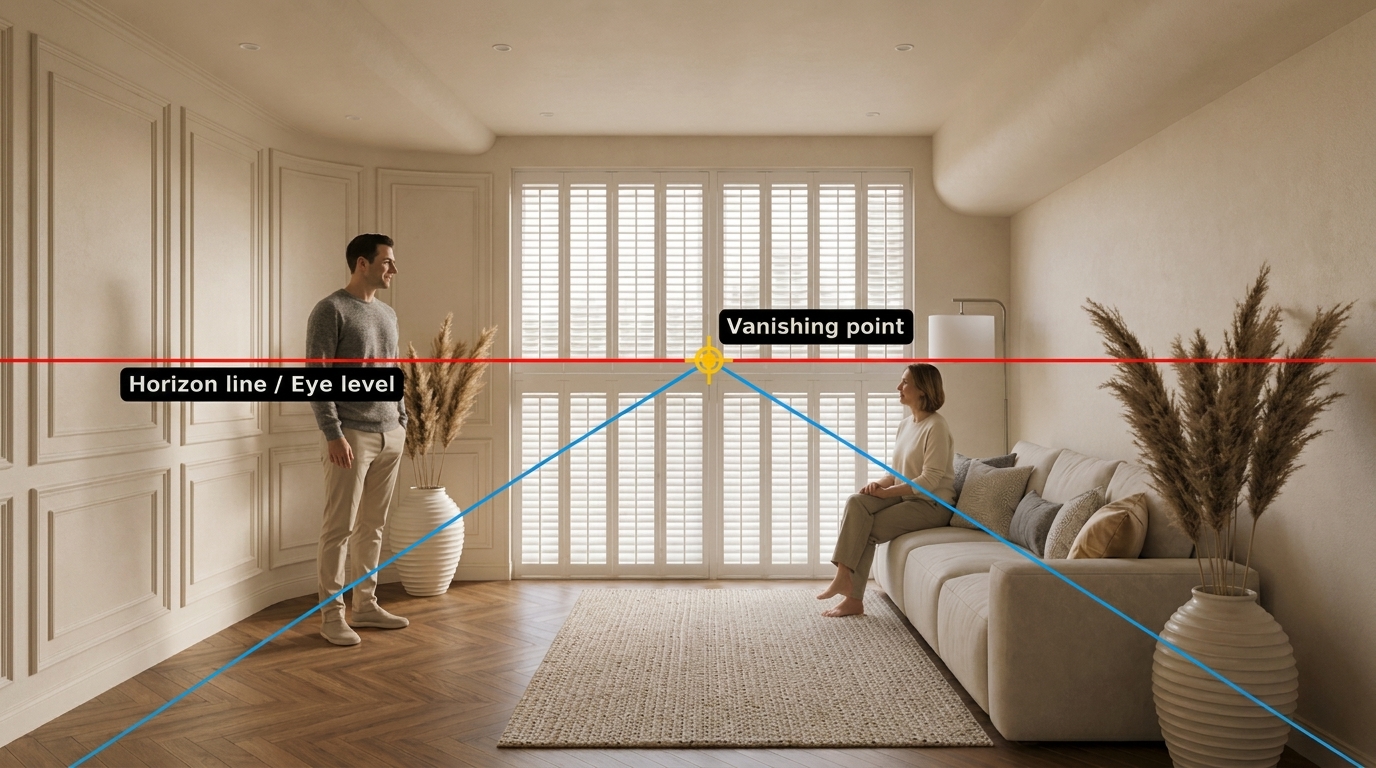
Рис. 07. Использование линии горизонта для проверки корректности масштаба персонажей
Кроме того, ИИ способен автоматически определять правильные углы поворота и относительные размеры фигур с учетом глубины перспективы сцены. Ниже приведены примеры для разного положения горизонта:
Средняя линия горизонта
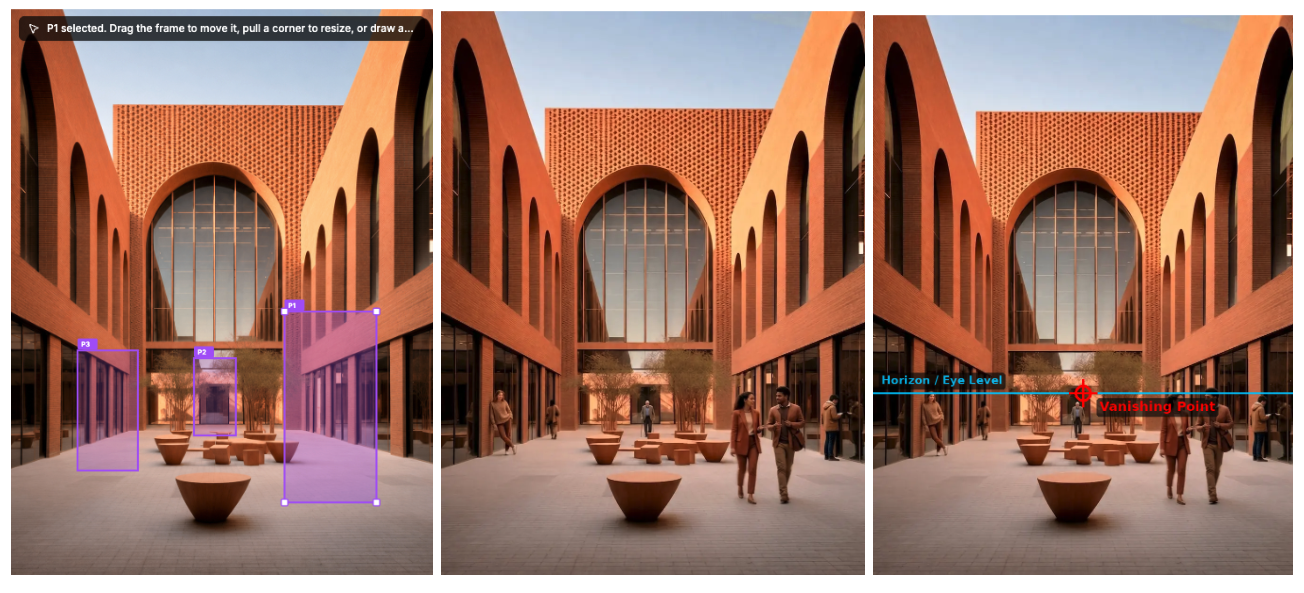
Рис. 08. При средней линии горизонта головы людей находятся около линии горизонта
На изображении выше головы людей расположены вблизи линии горизонта, что согласуется с правилами перспективного построения.
Высокая линия горизонта
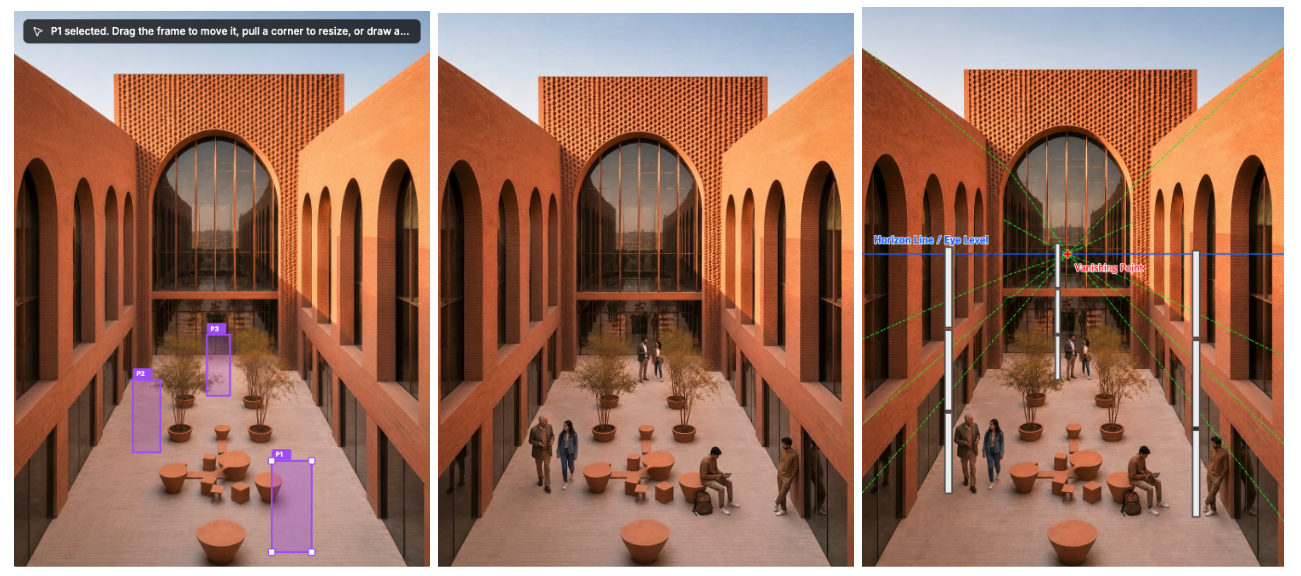
Рис. 09. При высокой линии горизонта фигуры на переднем и заднем плане все равно подчиняются законам перспективы
На изображении выше линия горизонта проходит примерно на высоте трех человеческих ростов, и фигуры как на переднем, так и на заднем плане строго следуют правилам построения перспективы.
Низкая линия горизонта
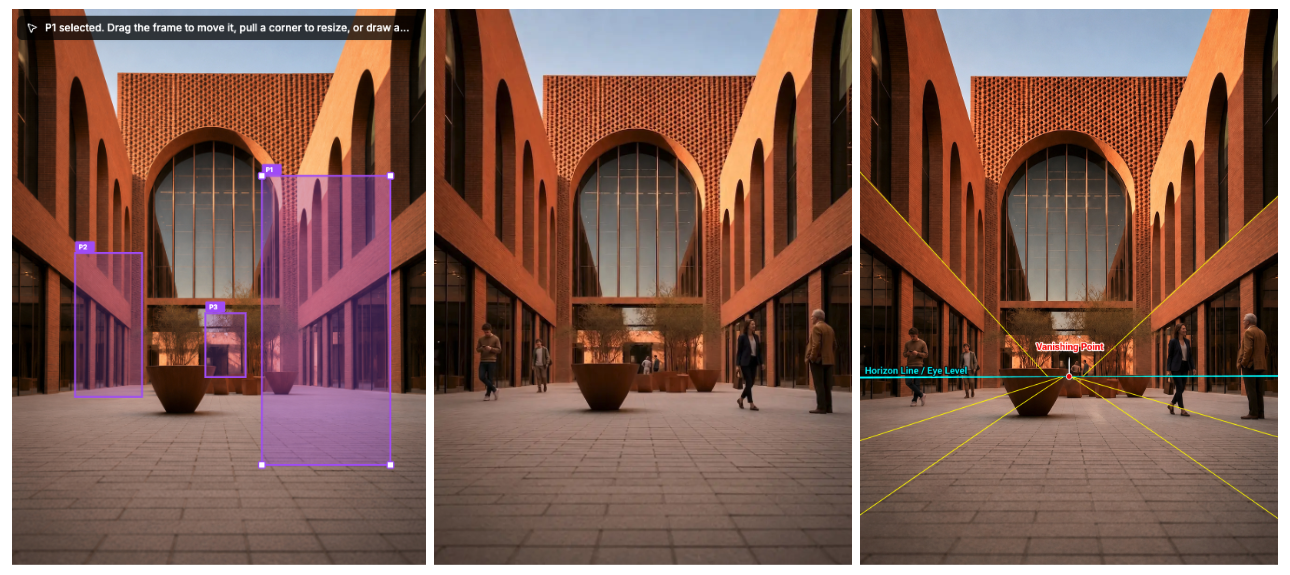
Рис. 10. Низкая линия горизонта проходит близко к земле
На изображении выше линия горизонта расположена низко над землей — примерно на уровне бедер и коленей стоящих людей, что точно отвечает законам линейной перспективы.
Распространенные сценарии применения
1. Презентации жилых интерьеров
Добавление людей в гостиную, столовую или открытую кухню делает визуализацию живой и помогает клиентам легче представить реальную жизнь в этом доме.
2. Демонстрация коммерческих пространств
Присутствие покупателей в магазинах, ресторанах или выставочных зонах придает пространству рабочий, функциональный вид, подчеркивает трафик и сценарии взаимодействия.
3. Отели и зоны приема гостей
Добавление путешественников или сотрудников ресепшена в лобби, коридоры и лаунж-зоны усиливает акцент на гостеприимстве и подчеркивает сервисный контекст сцены.
4. Офисные и образовательные пространства
Размещение людей в опенспейсах, переговорных комнатах, коворкингах или университетских кампусах делает функциональное назначение зон максимально наглядным.
5. Экстерьеры и общественные пространства
Добавление пешеходов на фоне фасадов зданий, на улицах, площадях или в парках помогает зрителю оценить масштаб архитектурных объектов и лучше понять проект.
Практические советы: как сделать так, чтобы персонажи естественнее вписывались в сцену
Совет 1: Сначала определите «роль» персонажа
Не добавляйте фигуру просто ради заполнения пустоты: сначала ответьте себе на вопрос, почему этот человек находится здесь.
Например, формулировка «Постояльцы отеля регистрируются на стойке» дает гораздо более конкретный и естественный результат, чем просто «Человек стоит в лобби».
Совет 2: Согласуйте действия с функцией пространства
Поведение персонажей должно логически вытекать из назначения зоны.
В офисе люди могут обсуждать проект или перемещаться по кабинету; в магазине — рассматривать товары на полках; дома — отдыхать, заниматься делами или общаться с близкими.
Совет 3: Одежда не должна спорить со средой
Одежда призвана работать на общую визуальную задачу кадра, а не служить отвлекающим фактором.
Если ключевым объектом кадра выступает архитектурное решение, фигуры людей должны гармонично дополнять сцену, не привлекая избыточного внимания чересчур пестрыми цветами.
Совет 4: Положение персонажа должно учитывать пути движения
Фигуры людей, расположенные у входов, в проходах, возле стоек, в зонах отдыха или на открытых площадках, обычно выглядят естественнее, чем персонажи, размещенные в углах или у краев мебели.
Совет 5: Используйте стаффаж, чтобы передать масштаб пространства
В экстерьерных сценах, общественных зонах или интерьерах с высокими потолками человеческие фигуры помогают зрителю оценить высоту, ширину и глубину пространства.
Часто задаваемые вопросы
В1: Для каких типов пространств подходит функция «Добавить людей»?
Функция подходит для любых видов архитектурных и интерьерных визуализаций, включая жилые, коммерческие, гостиничные, офисные, торговые и общественные объекты, а также для экстерьерных сцен.
В2: Можно ли добавить нескольких персонажей за один раз?
Да. Вы можете нарисовать несколько рамок на одном изображении и задать каждому персонажу индивидуальную роль, одежду, действие и типаж.
В3: Нужен ли Photoshop для работы?
Нет. Главное преимущество функции «Добавить людей» заключается в том, что пользователи могут быстро заселять рендеры людьми без необходимости прибегать к внешним графическим редакторам для постобработки.
В4: Можно ли использовать полученные изображения сразу в презентациях?
Если пропорции людей, освещение и стилистика полностью отвечают вашим требованиям, готовый рендер можно сразу включать в состав презентаций, концепций или дизайн-проектов. Перед окончательной сдачей рекомендуется внимательно просмотреть детали и при необходимости точечно скорректировать настройки или сгенерировать вариант повторно.
В5: Как сделать так, чтобы персонажи не выглядели чужеродно?
Добиться гармоничного результата можно, скорректировав три фактора:
- Выбирайте роли, соответствующие функциональному назначению пространства.
- Следите за тем, чтобы цветовая гамма одежды гармонировала с палитрой интерьера или экстерьера.
- Размещайте персонажей на логичных траекториях движения или в предназначенных для пребывания зонах.
Похожие публикации

How to Relight a 3D Interior with Enhance – AI Lighting
One interior image, three painted regions: follow the updated AI Lighting workflow and inspect what changes.
ReRender Team·14 сент. 2026 г.
Renovating an Old Building into a Modern Retail Store with AI
Turn a tired building exterior into a clear retail renovation concept. Follow the Home workflow with Nano Banana 2, preserve the original form, and refine facade materials, windows, signage, and lighting.
Willy·14 сент. 2026 г.
Как использовать Рендер: сравнение режимов Точный, Сбалансированный и Творческий
Одно исходное изображение, три режима инструмента «Рендер». Пройдите весь рабочий процесс и посмотрите, как каждый режим интерпретирует один и тот же дом.
Willy·8 сент. 2026 г.